
📌 Essentials
Pour supprimer un objet ou une personne sur une photo, l’AI efface l’élément indésirable et reconstruit l’arrière-plan de façon invisible. Tu surlignes la zone à effacer, l’AI fait le reste en une seconde. Outils gratuits en ligne : Magic Studio, Cleanup.pictures, Photoroom, Pixelcut and Canva. Sur smartphone, la « gomme magique » (iPhone, Android, Samsung) fait la même chose.
Un passant en arrière-plan, un fil électrique, un logo, un ex sur une photo de vacances… L’intelligence artificielle fait disparaître n’importe quel élément indésirable et reconstitue le décor derrière comme s’il n’avait jamais existé. Plus besoin du tampon de duplication de Photoshop : un coup de pinceau suffit. Voici comment supprimer un objet ou une personne sur une photo, gratuitement, en ligne comme sur téléphone.
Contents: How to do • Supprimer une personne • Gomme magique (iPhone, Android) • Tools free • Conseils pour un résultat propre • Use • Ce que l’AI efface le mieux • AI ou retouche manuelle • FAQ
Comment supprimer un objet sur une photo avec l’AI
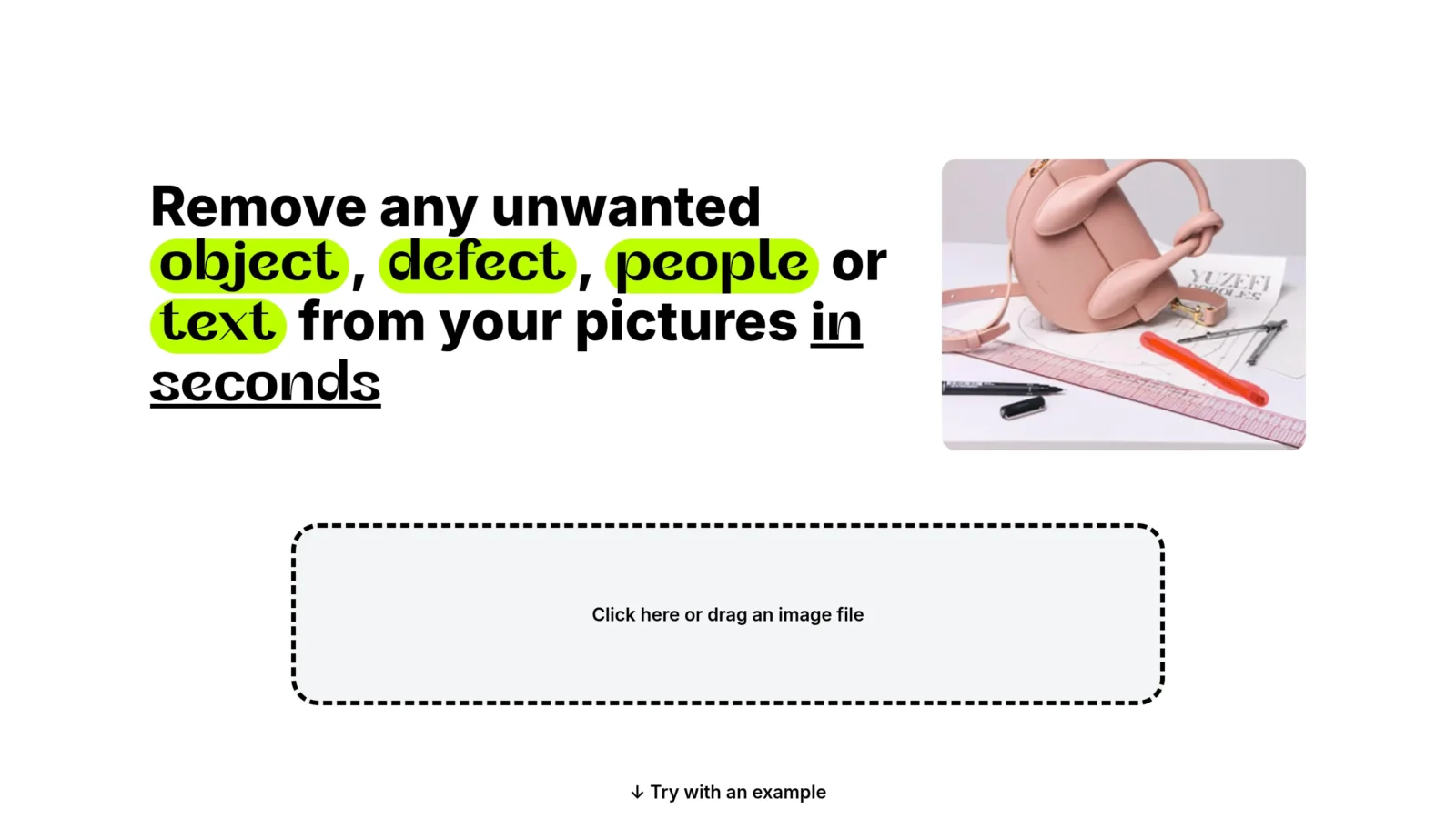
- Import your photo sur l’outil (glisser-déposer, formats JPG/PNG).
- Surligne l’élément à effacer avec le pinceau ou la sélection (objet, personne, texte, tache).
- LAI efface et reconstruit l’arrière-plan (technique dite d’« inpainting ») en une à deux secondes.
- Vérifie le rendu, repasse si besoin sur une zone, puis télécharge l’image nettoyée.
Le tout dans le navigateur, sans logiciel ni compétence. Pour isoler un sujet plutôt que d’effacer un objet, vois nos guides remove the background of an image and détourer une image.
Supprimer une personne ou un passant indésirable

Le cas le plus fréquent : un inconnu en arrière-plan qui gâche une belle photo de voyage. La méthode est identique — tu surlignes la silhouette, l’AI la remplace par le décor reconstruit (plage, mur, ciel). Le résultat est d’autant plus propre que la zone derrière la personne est régulière (un fond uni, de l’eau, de la verdure). Sur des arrière-plans très détaillés ou avec des personnes qui se chevauchent, un second passage améliore le rendu.
La gomme magique sur iPhone, Android et Samsung
Pas besoin d’ordinateur, ton téléphone sait le faire :
- iPhone : l’app Photos (iOS récents) propose un outil « Nettoyer » dans l’édition — entoure l’objet, il disparaît. Sinon, une appli gratuite comme Cleanup.pictures fait l’affaire.
- Android (Google Photos) : la fonction « Gomme magique » (Magic Eraser) détecte et efface automatiquement les éléments indésirables en quelques tapes.
- Samsung Galaxy : l’« Effaceur d’objet » intégré à la galerie (Galaxy AI) supprime objets et personnes directement depuis le téléphone.
Les meilleurs outils gratuits en ligne

| Tool | Free | Strong point |
|---|---|---|
| Magic Studio | Yes | Effaceur magique très simple |
| Cleanup.pictures | Yes, without account | Précis, gratuit en basse déf |
| Photoroom | Yes | Idéal photo produit |
| Pixelcut | Yes | Mobile + retouche |
| Canva | Oui (Pro pour le Magic Eraser) | Intégré à l’éditeur |
Cleanup.pictures and Magic Studio sont parfaits pour un usage ponctuel sans inscription. Photoroom excelle sur les photos produits. Pour remplacer un élément (et pas seulement l’effacer) par une instruction texte, un éditeur AI comme Nano Banana va plus loin.
Conseils pour un résultat invisible
- Sélectionne large : englobe aussi l’ombre et le reflet de l’objet, sinon ils trahissent la suppression.
- Procède par étapes sur les grosses zones : efface en plusieurs passages plutôt qu’en une seule grande sélection.
- Privilégie les fonds réguliers : l’AI reconstruit mieux un ciel ou un mur qu’un décor très complexe.
- Zoome pour vérifier les raccords et repasse sur les petites imperfections résiduelles.
Dans quels cas effacer un élément d’une photo ?
- Photos de voyage : faire disparaître les touristes en arrière-plan d’un monument pour un cliché « comme seul au monde ».
- Immobilier : nettoyer une pièce (objets personnels, désordre, poubelles dans la rue) pour une annonce plus vendeuse.
- E-commerce : retirer un élément parasite autour d’un produit pour un visuel épuré.
- Portraits : effacer un bouton, un fil, un panneau ou une personne indésirable derrière le sujet.
- Captures et visuels : supprimer un horodatage, un logo gênant ou un défaut sur une image.
Un point d’attention : n’efface pas le filigrane d’une photo qui ne t’appartient pas, ni un élément à des fins trompeuses. L’outil est puissant — à utiliser dans le respect des droits d’auteur et de la véracité de l’image.
Quels éléments l’AI efface-t-elle le mieux ?
Tous les cas ne se valent pas. L’AI excelle quand l’élément à retirer se détache sur un fond régulier : un passant sur une plage, un panneau dans un ciel, une tache sur un mur uni. Elle reconstruit alors la zone de façon quasi invisible. Les situations plus délicates : un objet qui recouvre un détail important (un visage partiellement caché, une texture complexe), des ombres et reflets liés à l’objet, ou un arrière-plan très chargé (foule, feuillage dense, motifs répétés). Dans ces cas, mieux vaut procéder par petites touches et accepter un léger travail de retouche complémentaire.
Bon à savoir : la plupart des outils permettent de relancer la génération sur la même zone. Si le premier résultat n’est pas convaincant, un second essai (ou une sélection légèrement différente) donne souvent un bien meilleur rendu. C’est un réflexe à prendre, car l’AI propose une reconstruction parmi plusieurs possibles.
AI ou retouche manuelle ?
Pour la plupart des suppressions (objets isolés, passants, petits défauts), l’AI est plus rapide et plus simple que le tampon de duplication manuel de Photoshop, pour un résultat équivalent. La retouche manuelle ne garde l’avantage que sur des cas très complexes (objet recouvrant un détail important à reconstituer précisément). Et là encore, on part souvent d’un effacement AI qu’on peaufine ensuite.
In summary
Supprimer un objet ou une personne sur une photo est devenu l’affaire de quelques secondes : on surligne l’élément, l’AI l’efface et reconstruit l’arrière-plan, souvent de façon invisible. Fini le tampon de duplication laborieux de Photoshop — un passant qui gâche une photo de vacances, un fil électrique, un logo ou un objet en trop disparaissent en un clic, gratuitement et même depuis un téléphone grâce aux gommes magiques intégrées (iPhone, Android, Samsung) qui font le même travail directement depuis ta galerie, sans aucune application supplémentaire à installer.
Pour un résultat propre, vise les fonds réguliers, sélectionne large (ombres et reflets compris) et n’hésite pas à relancer la génération si le premier essai ne convainc pas. Côté outils, Cleanup.pictures et Magic Studio sont parfaits sans inscription, Photoroom excelle sur les photos produits, et Pixelcut brille sur mobile. Un dernier point important : cette puissance s’accompagne de responsabilité — évite d’effacer un filigrane qui ne t’appartient pas ou de modifier une image à des fins trompeuses. Utilisée à bon escient, la suppression d’objet par AI est l’un des outils de retouche les plus bluffants et les plus utiles du quotidien. Que ce soit pour soigner une annonce immobilière, nettoyer une fiche produit, sublimer un souvenir de voyage ou simplement effacer un petit défaut, elle remplace en quelques secondes des manipulations qui demandaient autrefois de vraies compétences — et la plupart des outils cités te permettent de tout faire gratuitement, en ligne, sans rien installer.
FAQ
Comment faire disparaître un objet sur une photo gratuitement ?
Importe ta photo sur un outil AI comme Cleanup.pictures ou Magic Studio, surligne l’objet à effacer, et l’AI reconstruit l’arrière-plan en une seconde. C’est gratuit, en ligne et sans logiciel.
Comment supprimer un objet d’une photo sur iPhone ?
Sur les iPhone récents, ouvre la photo, touche « Modifier » puis l’outil « Nettoyer » : entoure l’objet pour l’effacer. Sinon, l’appli gratuite Cleanup.pictures fait la même chose depuis le navigateur.
Où se trouve la gomme magique sur Android ?
Dans Google Photos : ouvre la photo, touche « Modifier » puis « Outils » → « Gomme magique ». Elle détecte automatiquement les éléments indésirables ou te laisse les surligner. Sur Samsung, c’est l’« Effaceur d’objet » de la galerie.
Peut-on supprimer une personne sur une photo ?
Oui : la méthode est la même que pour un objet. Tu surlignes la personne, l’AI la remplace par l’arrière-plan reconstruit. Le résultat est meilleur quand le fond derrière elle est régulier.