On m’a récemment demandé comment isoler la piste audio d’une conférence enregistrée en vidéo pour la publier en podcast. Question qui revient toutes les semaines et pour laquelle il existe trois familles de solutions : les outils IA modernes (Descript, CapCut, Media.io) qui font l’extraction plus le nettoyage audio en un flux, les logiciels desktop classiques (VLC, Audacity) qui restent la référence gratuite et les extracteurs en ligne pour un besoin ponctuel. Voici comment choisir la bonne méthode selon votre cas d’usage.
Ce guide compare six méthodes que j’utilise régulièrement, avec les cas d’usage précis pour chaque, et une réponse claire aux questions récurrentes (extraction depuis YouTube, formats MP4 vers MP3, meilleur logiciel gratuit).
Comment extraire l’audio d’une vidéo simplement
Le principe est simple : toute vidéo au format MP4, MOV ou AVI contient deux pistes indépendantes, l’image et le son. Extraire l’audio revient à séparer la piste sonore et l’enregistrer dans un fichier audio autonome (MP3, WAV, AAC selon vos besoins). C’est une opération réversible qui ne dégrade jamais la vidéo source.
Trois critères déterminent la méthode adaptée à votre besoin. D’abord la fréquence : une extraction ponctuelle ne justifie pas d’installer un logiciel, un usage régulier oui. Ensuite la qualité recherchée : une piste destinée à un podcast professionnel mérite un débruitage IA, une piste pour un usage privé se contente d’une extraction brute. Enfin la source : une vidéo locale se traite différemment d’une URL YouTube.
L’essentiel à retenir
- Extraction ponctuelle sans installation : outil en ligne (Videocandy, oconvertor, Canva)
- Usage régulier avec IA : Descript pour la transcription, CapCut pour le montage social
- Méthode desktop gratuite : VLC ou Audacity, toujours d’actualité en 2026
- Depuis YouTube : yt-dlp en ligne de commande ou Videocandy YouTube côté web
- Formats de sortie recommandés : MP3 192 kbps pour la voix, WAV pour l’archivage pro
- Débit d’extraction typique : 10 minutes de vidéo en 30 secondes maximum
Extraire l’audio en ligne gratuitement (méthode rapide)
Pour un besoin ponctuel, aucune installation n’est nécessaire. Trois outils en ligne gratuits fonctionnent bien en 2026, avec les limites habituelles du web (taille de fichier plafonnée, uploads soumis à conditions).
Videocandy reste la référence historique pour l’extraction rapide. On charge la vidéo, on choisit le format de sortie (MP3, WAV, M4A), on télécharge. Aucune inscription, fichier plafonné à 500 Mo. C’est le raccourci le plus fiable quand on n’a pas besoin de nettoyer l’audio derrière.
Oconvertor propose la même chose avec une interface plus dense mais des formats de sortie plus variés (jusqu’au FLAC pour l’archivage sans perte). Canva permet l’extraction dans son éditeur en ligne, pratique si vous êtes déjà connecté à un compte Canva pour d’autres usages.
La limite de tous ces outils est la même : ils font l’extraction, pas le nettoyage. Si votre vidéo a un souffle de fond, un bruit de clavier, une voix mal exposée, l’audio extrait reste en l’état. Pour aller plus loin, il faut passer sur un outil IA.
Les 3 outils IA testés pour extraire et améliorer l’audio
C’est ici que les outils IA modernes changent la donne. Ils font l’extraction plus le nettoyage plus, dans le cas de Descript, la transcription texte en un flux unique. Voici les trois que j’utilise régulièrement.
Descript : extraction + transcription en un flux

Descript est l’outil que je conseille en priorité aux podcasteurs, journalistes et créateurs de contenu. On charge la vidéo, l’outil sépare l’audio, le nettoie via son moteur Studio Sound (débruitage IA), et le transcrit en texte modifiable. On peut alors couper une phrase dans le texte, l’audio se coupe automatiquement. C’est le workflow le plus productif pour du contenu parlé.
Points forts : la transcription est excellente en français (précision au-dessus de 95 %), l’export propose tous les formats audio courants (MP3, WAV, M4A), et le débruitage Studio Sound rivalise avec des outils spécialisés. Le plan gratuit permet d’extraire jusqu’à une heure de vidéo par mois. La version payante démarre à 12 dollars par mois pour un usage régulier. Notre test complet de Descript détaille l’ensemble des fonctionnalités.
CapCut : extraction dans la timeline de montage
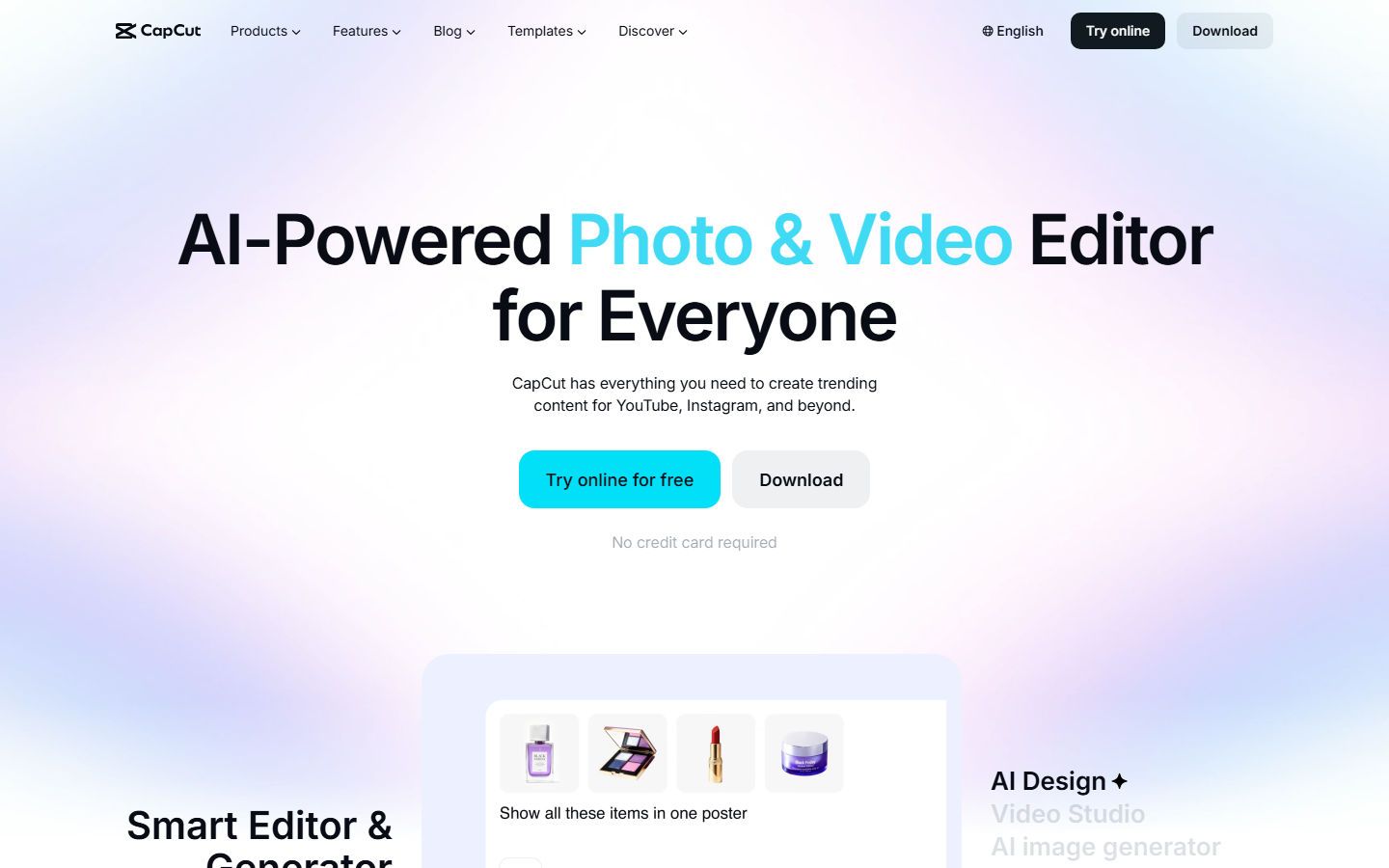
Si vous montez déjà vos vidéos dans CapCut, l’extraction se fait sans quitter l’outil. Importez la vidéo dans la timeline, clic droit sur le clip, « Détacher l’audio », la piste sonore apparaît sur une piste séparée. On peut alors la copier, la couper, ou l’exporter seule en MP3 ou WAV depuis les options d’export.
Ce workflow est idéal quand l’extraction est une étape intermédiaire d’un montage (repurposer l’audio d’un tuto en clip TikTok par exemple). CapCut inclut aussi un débruiteur automatique dans son offre gratuite, plus léger que Descript mais suffisant pour du contenu social. Notre comparatif des outils de montage IA détaille les cas d’usage où CapCut se distingue.
Media.io : suite en ligne polyvalente
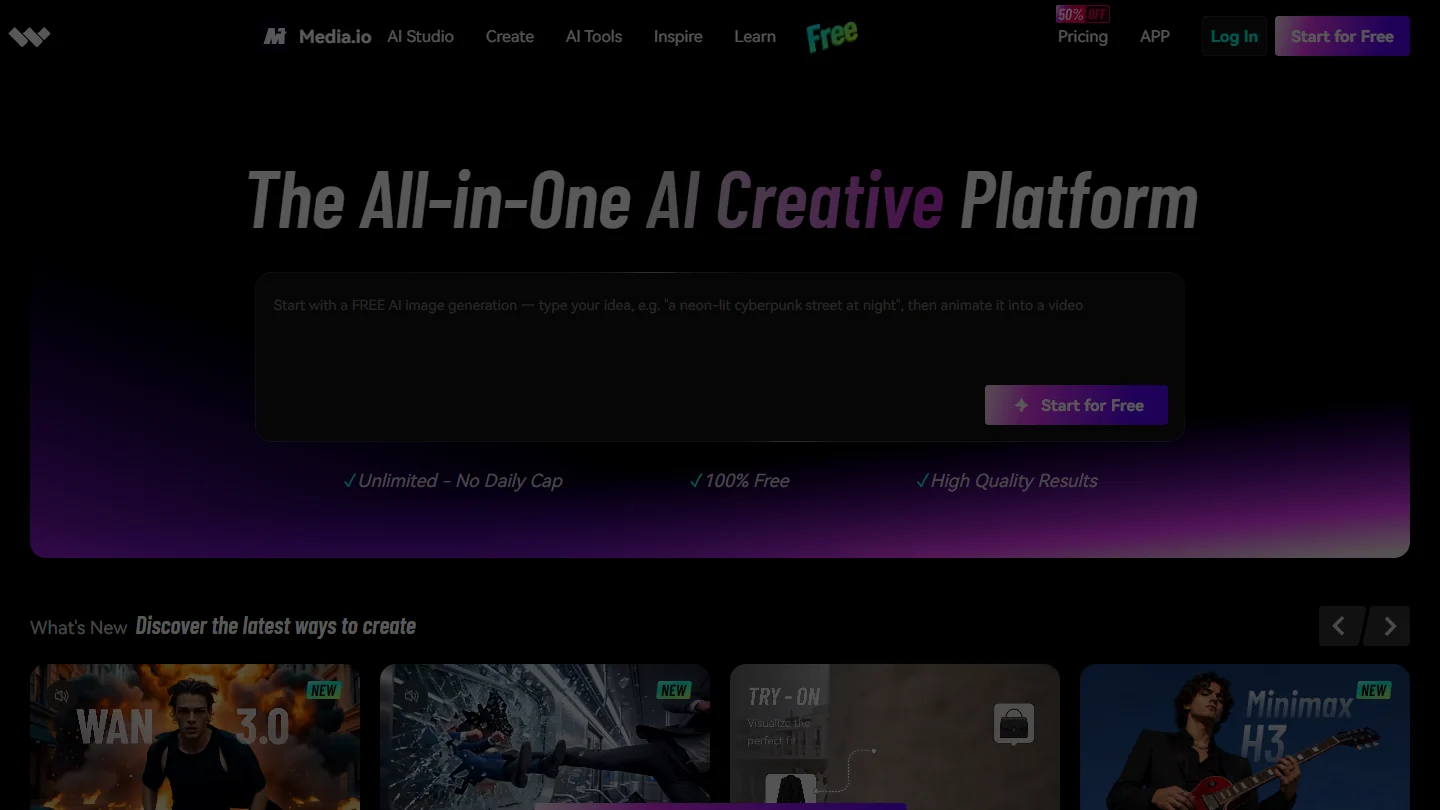
Media.io (édité par Wondershare comme Filmora) propose l’extracteur audio dans une suite complète accessible directement dans le navigateur. Aucune installation, l’offre gratuite couvre les extractions courtes (jusqu’à cinq minutes), l’offre Pro à 15 dollars par mois débloque les fichiers longs et les outils de nettoyage IA.
La suite comprend un débruiteur, un « voice remover » qui isole la voix de la musique de fond, un normaliseur de volume. C’est un bon compromis pour les créateurs qui veulent un outil unique multifonction sans passer par Descript. Le rendu du débruitage IA est correct, pas au niveau de Descript sur les cas difficiles mais suffisant sur du son propre à la source.
Extraire l’audio avec VLC (méthode desktop gratuite)
VLC reste en 2026 la solution universelle pour extraire une piste audio sans installer d’outil supplémentaire. Le lecteur multimédia open source intègre une fonction de conversion souvent méconnue. Voici la procédure exacte.
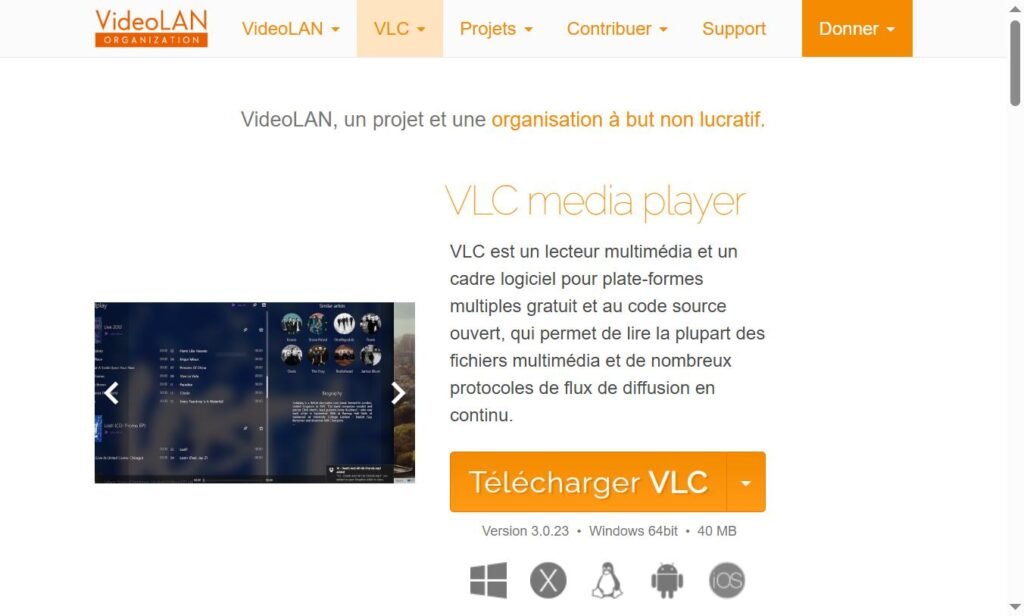
Ouvrez VLC, allez dans le menu Média, choisissez Convertir / Enregistrer. Cliquez sur Ajouter pour charger votre fichier vidéo, puis Convertir / Enregistrer en bas. Dans la fenêtre suivante, choisissez un profil audio (par exemple « Audio – MP3 »), sélectionnez le dossier de destination et cliquez Démarrer. VLC extrait la piste audio en quelques secondes.
Avantages : totalement gratuit, aucun compte, aucune limite de taille de fichier, fonctionne offline. Limites : pas de nettoyage audio derrière, interface un peu datée, les profils par défaut ne conviennent pas toujours (le MP3 export peut plafonner à 128 kbps). Pour un usage archivage ou dépannage rapide, c’est parfait. Pour un flux podcast professionnel, on passera sur Descript.
Extraire et éditer avec Audacity (référence open source)
Audacity est l’éditeur audio open source de référence depuis plus de vingt ans. Contrairement à VLC qui se limite à l’extraction, Audacity permet d’extraire puis d’éditer la piste dans la foulée : couper, normaliser, débruiter (via le plugin natif « Réduction du bruit »), exporter dans tous les formats courants.
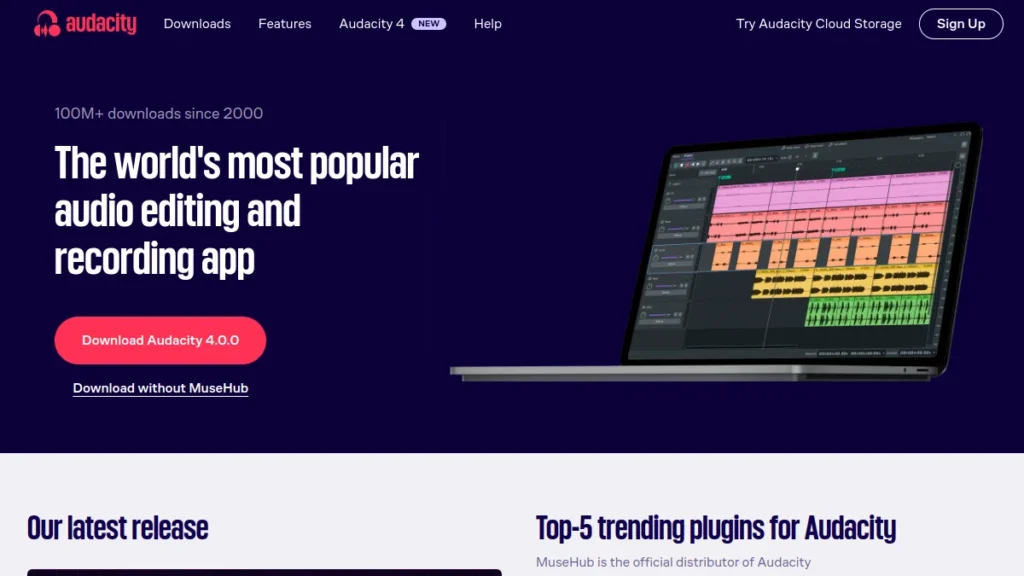
Le workflow est plus dense que sur un outil IA moderne. Il faut importer la vidéo (Audacity accepte les MP4), isoler la piste, appliquer un profil de bruit sur une portion silencieuse, puis lancer la réduction sur toute la piste. Une fois maîtrisée, la méthode donne un résultat proche des outils IA payants, en tout gratuit et totalement offline.
C’est la solution que je recommande aux podcasteurs qui veulent garder la main sur chaque étape, ou aux utilisateurs qui refusent tout upload dans le cloud pour des raisons de confidentialité. Audacity fonctionne sur Windows, Mac et Linux.
Extraire l’audio d’une vidéo YouTube
C’est la question la plus fréquente, avec une réponse qui dépend du contexte légal. YouTube n’autorise pas l’extraction audio de la plupart des vidéos par ses conditions d’utilisation. Pour des vidéos personnelles ou sous licence Creative Commons, deux méthodes fonctionnent.
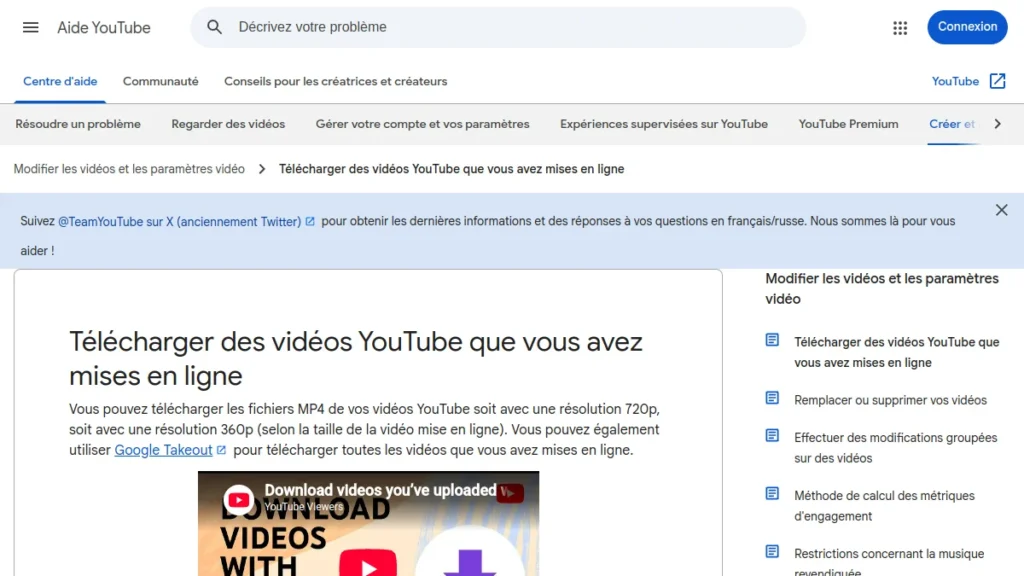
Côté web, Videocandy YouTube et oconvertor proposent l’extraction depuis une URL YouTube. On colle le lien, on choisit le format, on télécharge. Rapide mais soumis aux limitations imposées par YouTube (rétrogradation qualité, blocage sur les vidéos protégées).
Côté logiciel, yt-dlp reste l’outil de référence pour les utilisateurs à l’aise avec la ligne de commande. La commande yt-dlp -x --audio-format mp3 URL extrait l’audio d’une URL YouTube en MP3 en une seule ligne. C’est l’option la plus fiable pour les extractions régulières et automatisables, dans la limite de ce que les conditions d’utilisation autorisent.
Et si votre but n’est pas de garder toute la bande-son mais seulement une partie, la voix d’un côté et la musique de l’autre, l’extraction ne suffit plus : il faut un modèle de séparation. On compare les outils gratuits (UVR5, Audacity, LALAL.AI, MVSEP) dans notre guide pour séparer la voix et la musique avec l’IA.
Une fois l’audio isolé, vous pouvez aussi le transformer en texte. Notre guide pour transcrire une vidéo en texte détaille six méthodes gratuites ou peu coûteuses, avec leurs limites.
Choisir la méthode selon votre cas d’usage
Podcast à publier depuis une vidéo interview
Descript en priorité. Le workflow extraction plus débruitage plus transcription se justifie dès la première publication. La transcription texte permet en plus de retoucher les hésitations et repères d’accroche pour les extraits sur les réseaux.
Extrait audio pour clip TikTok ou Reels
CapCut en priorité. On reste dans le workflow de montage social, l’extraction est instantanée, et l’export propose tous les formats attendus par les plateformes. Pas besoin d’un outil externe.
Archivage d’une conférence ou d’un webinaire
VLC ou Audacity. Le fichier reste en local, aucune limite de taille, format d’export libre (FLAC ou WAV pour l’archivage sans perte). Pas besoin de nettoyage lourd si la source est propre.
Extraction ponctuelle depuis une vidéo YouTube
Videocandy YouTube pour une extraction unique dans un usage autorisé. yt-dlp si vous en faites plusieurs par semaine sur des contenus dont vous avez les droits. Toujours vérifier les conditions d’utilisation en amont.
Cours en ligne ou tutoriel à annoter
Descript, pour la transcription automatique qui permet de repérer les passages clés dans le texte et de créer des notes par timestamps. C’est un usage sous-estimé de l’outil.
Questions fréquentes
Comment extraire le son d’une vidéo en ligne gratuitement ?
Utilisez Videocandy, oconvertor ou Canva. On charge la vidéo, on choisit le format MP3 ou WAV, on télécharge. Aucun compte requis chez Videocandy et oconvertor, plafond à 500 Mo par fichier. Pour un besoin ponctuel, c’est la méthode la plus rapide.
Comment extraire l’audio avec VLC ?
Ouvrez VLC, menu Média, Convertir / Enregistrer. Ajoutez votre fichier vidéo, cliquez sur Convertir / Enregistrer. Choisissez le profil « Audio – MP3 » (ou WAV), sélectionnez le dossier de destination, lancez la conversion. L’extraction prend quelques secondes pour une vidéo de dix minutes.
Comment extraire l’audio d’un MP4 sans perdre en qualité ?
Utilisez un format sans compression comme WAV ou FLAC. VLC et Audacity permettent l’export FLAC (sans perte), Descript et Media.io proposent WAV. L’extraction en MP3 à 320 kbps reste indistinguable d’un WAV à l’oreille dans 95 % des cas, tout en pesant six fois moins lourd.
Quel est le meilleur logiciel d’extraction audio gratuit ?
VLC pour la simplicité et Audacity pour le contrôle. Les deux sont totalement gratuits, sans compte, sans limite de fichier. VLC extrait plus vite, Audacity permet l’édition dans la foulée. Descript en version gratuite reste la meilleure option si vous voulez la transcription texte en bonus.
Peut-on extraire l’audio d’une vidéo sur téléphone ?
Oui, CapCut mobile (iOS et Android) fait l’extraction en trois taps. Sur iPhone, l’application native Fichiers permet aussi de convertir un MP4 en M4A via un raccourci personnalisé. Pour Android, l’application VLC officielle propose les mêmes fonctions que la version desktop.
Extraire l’audio d’une vidéo n’est plus une opération technique en 2026. Les outils gratuits comme VLC, Audacity ou Videocandy suffisent pour la majorité des cas. Pour un flux podcast professionnel ou une réutilisation régulière, un outil IA comme Descript ou CapCut économise plusieurs heures par semaine grâce à la transcription automatique et au débruitage intégré. Pour aller plus loin sur les outils IA audio, consultez notre comparatif des générateurs de musique IA et notre guide des voix off IA gratuites.
Pour un besoin plus spécifique de conversion MP4 vers MP3, consultez notre guide des 7 outils testés pour convertir MP4 en MP3 avec la procédure exacte pour chacun.
Pour aller plus loin sur ce sujet, consultez notre guide complet convertir video en gif.