Convertir une vidéo en GIF reste un besoin quotidien : envoyer un extrait sur Slack, ajouter une réaction rigolote dans une doc, ou intégrer un tuto court sur un site sans imposer un player vidéo. Cinq outils font ça en 30 secondes chrono, du convertisseur en ligne au logiciel desktop. Voici lequel choisir selon votre cas d’usage.
Le format GIF a des limites (poids lourd, palette 256 couleurs) mais reste incontournable pour l’usage web. Je compare qualité de sortie, options de personnalisation, et surtout le poids final du GIF généré.
📌 L’essentiel à retenir
- Le plus rapide en ligne : ezgif.com (sans compte, jusqu’à 100 Mo)
- Le plus léger de sortie : Giphy Video-to-GIF (compression optimisée)
- Pour créateur de contenu : FlexClip (éditeur avant conversion)
- Batch pro avec API : CloudConvert
- Desktop offline : GIMP ou Photoshop (contrôle total)
- Format GIF recommandé : largeur 480px, 15 fps, 3-8 secondes (poids raisonnable)
Pourquoi convertir une vidéo en GIF en 2026 ?
Le GIF garde trois avantages qui expliquent sa persistance malgré l’apparition de formats plus modernes (WebP, MP4 optimisés) :
- Autoplay universel sur Slack, Discord, Twitter, chat, sans nécessiter de clic
- Aucun player requis : intègre directement comme une image dans un mail, une doc, un blog
- Support universel : tous les navigateurs, apps et messageries l’affichent depuis 30 ans
Les cas d’usage typiques : réaction émotionnelle rigolote sur Slack, extrait produit dans une doc marketing, tutoriel court intégré dans un article de blog, animation d’interface pour une présentation.
Les 5 outils testés pour convertir MP4 en GIF
| Outil | Type | Limite fichier | Options | Note |
|---|---|---|---|---|
| Ezgif | En ligne | 100 Mo | avancées | 9,0 / 10 |
| Giphy Video-to-GIF | En ligne | 100 Mo | basiques | 8,3 / 10 |
| FlexClip | En ligne + éditeur | 1 Go | complètes | 8,8 / 10 |
| CloudConvert | En ligne + API | 1 Go | API automation | 8,5 / 10 |
| GIMP | Desktop offline | aucune | contrôle total | 8,0 / 10 |
1. Ezgif : la référence en ligne gratuite
Ezgif.com est mon choix par défaut. Interface épurée, aucune inscription requise, jusqu’à 100 Mo de vidéo en entrée, contrôle fin de la sortie : durée à couper, résolution cible, framerate (5 à 30 fps), qualité de compression. En 2026, c’est LE convertisseur vidéo-vers-GIF le plus utilisé côté grand public.
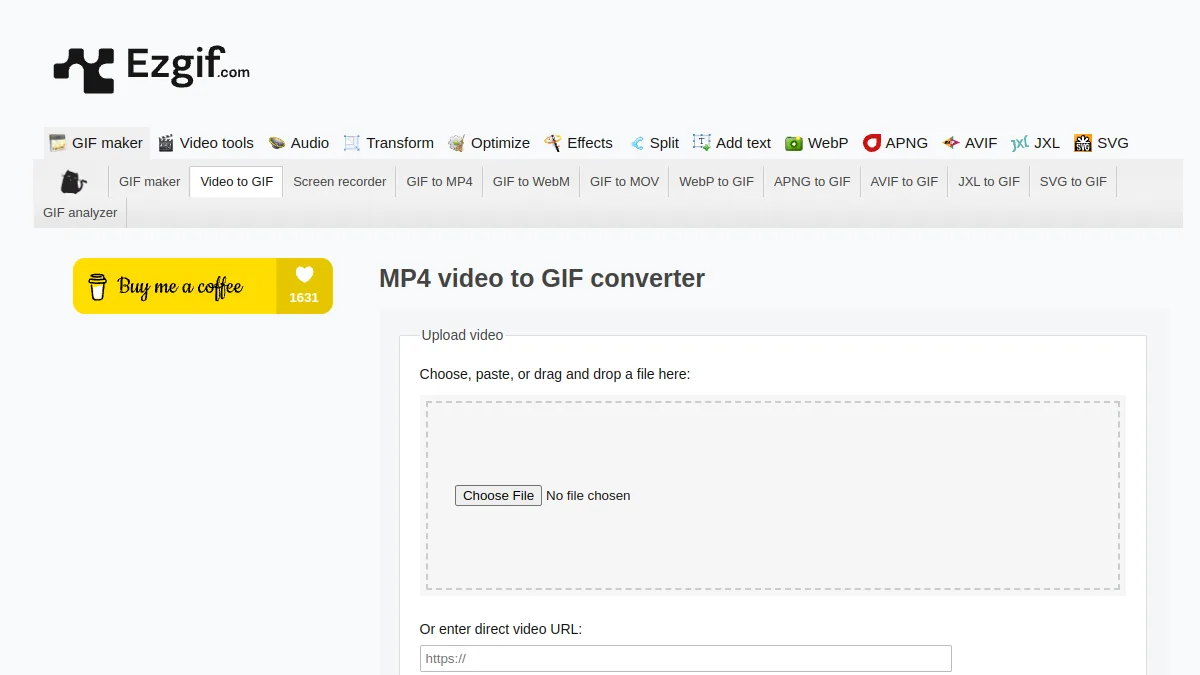
La procédure : uploadez le MP4, ajustez le point de départ et de fin (par exemple 3 secondes à 8 secondes), choisissez la résolution (480px large suffit pour du web), lancez la conversion. Résultat en 20-40 secondes selon le poids.
2. Giphy Video-to-GIF : compression optimisée
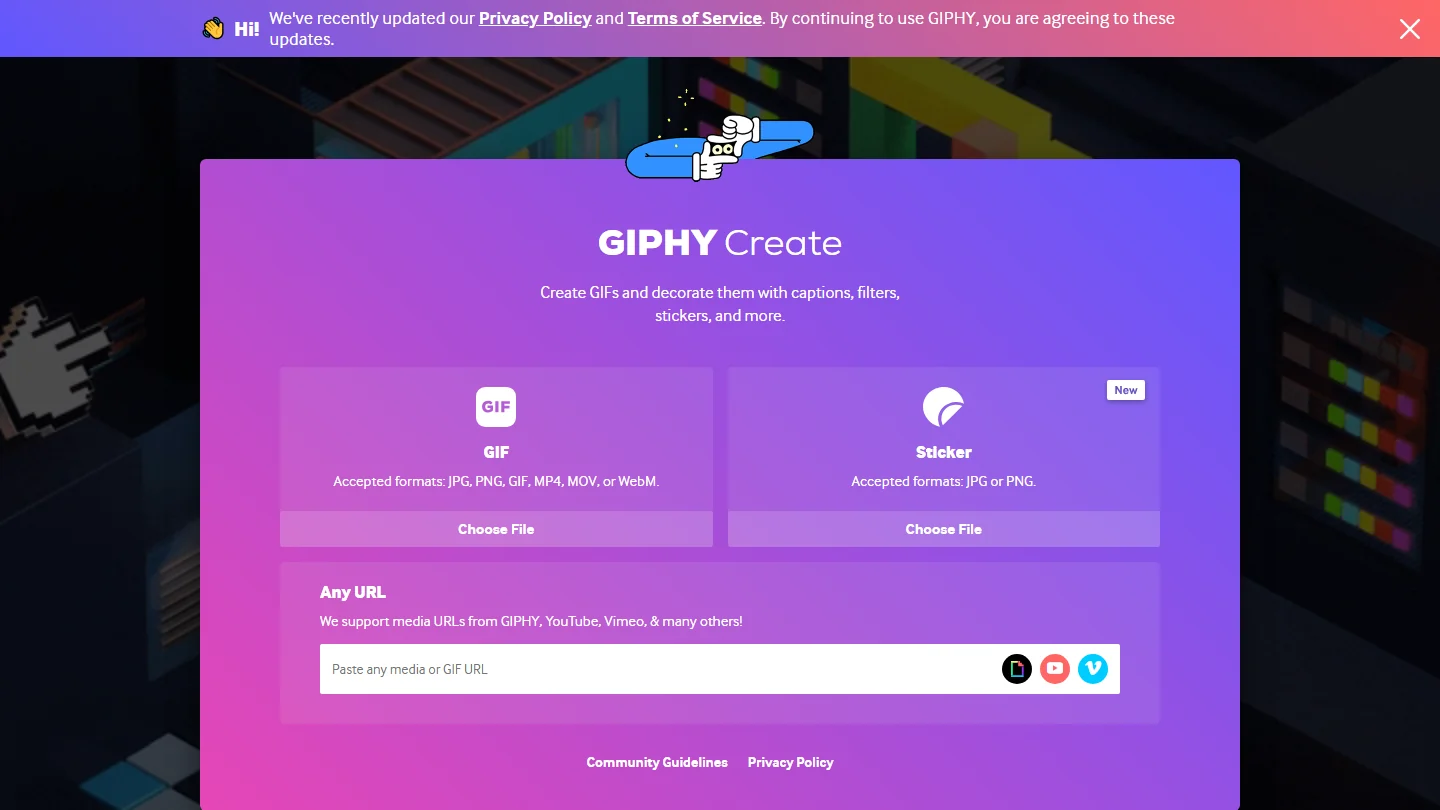
Giphy propose aussi un convertisseur vidéo-vers-GIF via son interface web. L’atout : leur algorithme de compression produit systématiquement des GIF 20-30 % plus légers qu’Ezgif pour une qualité visuelle équivalente. Idéal si vous partagez sur Slack ou Discord où la limite de fichier est stricte.
Bémol : interface moins complète que Ezgif (moins d’options de trim, framerate fixe), et votre GIF est ajouté à la bibliothèque publique Giphy sauf action explicite. À éviter pour du contenu confidentiel.
3. FlexClip : édition vidéo avant conversion
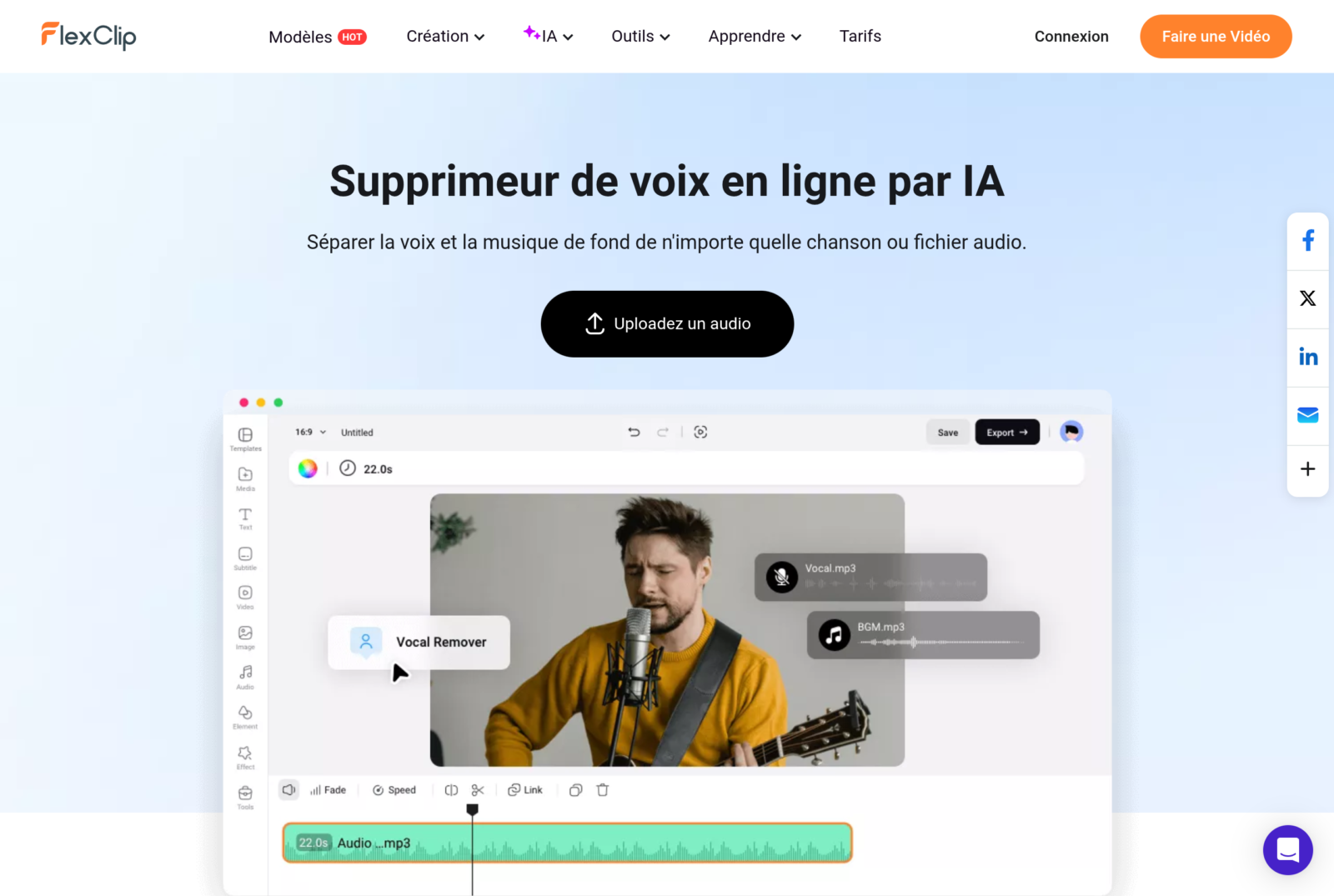
FlexClip combine éditeur vidéo complet et export GIF. Vous pouvez couper la vidéo précisément, ajouter du texte, appliquer des filtres, avant de générer le GIF final. Utile pour créer des GIF avec texte incrusté (call to action, légende, mème). Voir notre test complet FlexClip.
4. CloudConvert : batch et API pour usage pro
CloudConvert offre l’API REST pour automatiser les conversions MP4-vers-GIF via Zapier, Make, ou un script maison. Utile si vous générez des GIFs à la chaîne (par exemple, pour un catalogue produit en e-commerce). 25 conversions par jour en gratuit, offre pro à 9 dollars par mois.
5. GIMP : contrôle desktop offline
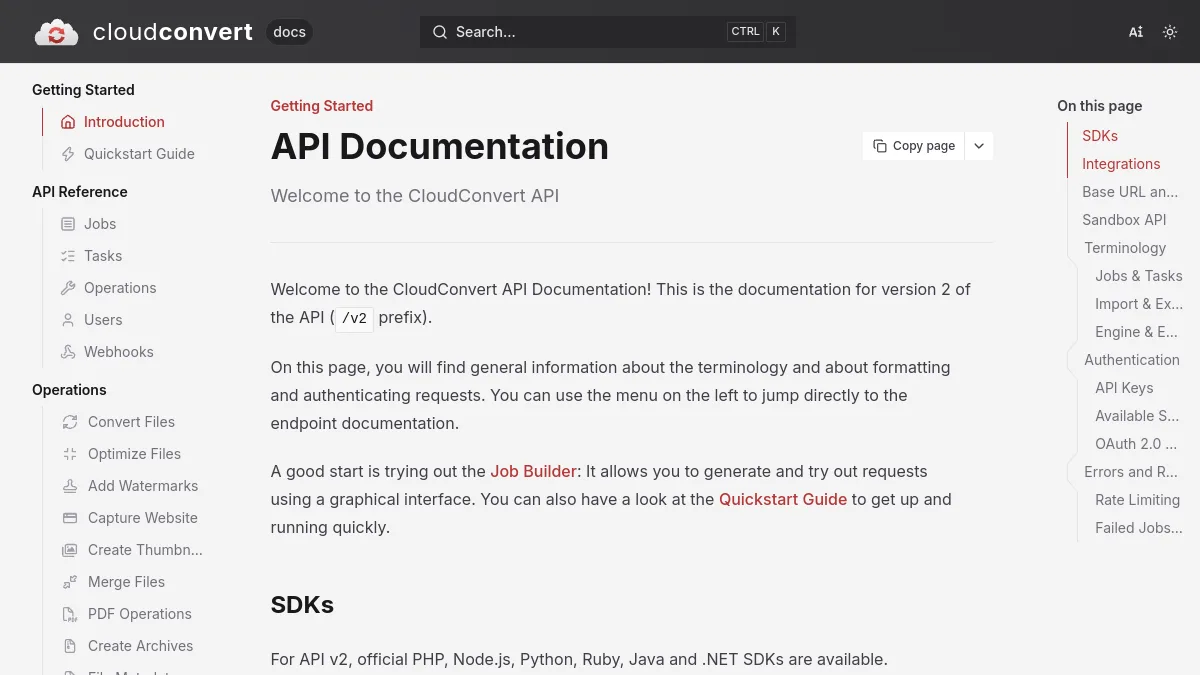
GIMP, l’éditeur d’image open source, importe une vidéo MP4 comme séquence d’images et l’exporte en GIF avec un contrôle total : palette personnalisée, tramage, framerate, boucle. Puissant mais overkill pour un usage courant. Réservez GIMP aux cas où vous voulez optimiser à la main un GIF pour un poids minimum ou une qualité maximum.
Comment optimiser le poids d’un GIF pour le web
Un GIF non optimisé peut peser 20-50 Mo pour 5 secondes de vidéo, ce qui est inutilisable sur le web. Voici les quatre leviers pour descendre à 1-3 Mo :
- Résolution : viser 480 pixels de large maximum pour du web (contre 1080p+ pour de la vidéo). Divise le poids par 4.
- Framerate : 15 fps suffit pour la plupart des cas (vs 30 fps pour de la vidéo fluide). Divise le poids par 2.
- Durée : couper aux 3-5 secondes essentielles. Chaque seconde en plus alourdit linéairement.
- Palette : réduire à 128 ou 64 couleurs si le contenu s’y prête (grahique plutôt que photo). Divise le poids par 2 encore.
Combinaison typique optimale : 480×270 px, 15 fps, 4 secondes, 128 couleurs. Un GIF issu d’un MP4 de 20 Mo passe à 800 Ko-1,5 Mo, largement utilisable partout.
GIF ou vidéo MP4 : quand choisir quoi
Utilisez GIF quand :
- Autoplay obligatoire sans clic (Slack, Discord, Twitter DM)
- Intégration dans une doc Google, Notion, Confluence
- Court (< 8 secondes) et pas de son requis
- Support universel garanti sans player
Préférez MP4 quand :
- Durée supérieure à 8 secondes (le poids GIF devient prohibitif)
- Le son fait partie du contenu
- Qualité visuelle prioritaire (MP4 supporte des millions de couleurs vs 256 pour GIF)
- Web moderne (autoplay MP4 muet fonctionne partout maintenant)
Questions fréquentes
Comment convertir une vidéo en GIF gratuitement ?
Ezgif.com en priorité (aucune inscription, jusqu’à 100 Mo, contrôle fin). Giphy Video-to-GIF pour une compression optimisée. FlexClip pour combiner édition et conversion. Tous gratuits pour un usage ponctuel.
Quelle taille maximum pour un GIF sur Slack ?
Slack accepte jusqu’à 1 Go par fichier mais recommande de rester sous 8 Mo pour l’autoplay. Un GIF web bien optimisé (480×270 px, 15 fps, 4 secondes) pèse entre 800 Ko et 2 Mo, largement dans les limites.
Peut-on convertir une vidéo YouTube en GIF ?
Oui, plusieurs outils (Ezgif, Giphy GIF Maker, y2mate) proposent l’import direct depuis une URL YouTube. Attention au cadre légal : convertir une vidéo YouTube en GIF pour usage personnel est toléré, la republier sur un site commercial requiert l’autorisation du créateur.
Comment convertir un iPhone en GIF ?
L’application Raccourcis native d’Apple permet un raccourci « Vidéo vers GIF » configurable en un tap. Sinon, tous les outils en ligne (Ezgif, Giphy, FlexClip) fonctionnent dans Safari mobile. Résultat sauvegardé dans Photos.
Le GIF supporte-t-il le son ?
Non, le format GIF est image uniquement, aucune piste audio. Pour un extrait vidéo avec son, préférer le MP4 optimisé (H.264, résolution réduite, autoplay muet compatible web).
Aller plus loin : de l’audio et du texte depuis la même vidéo
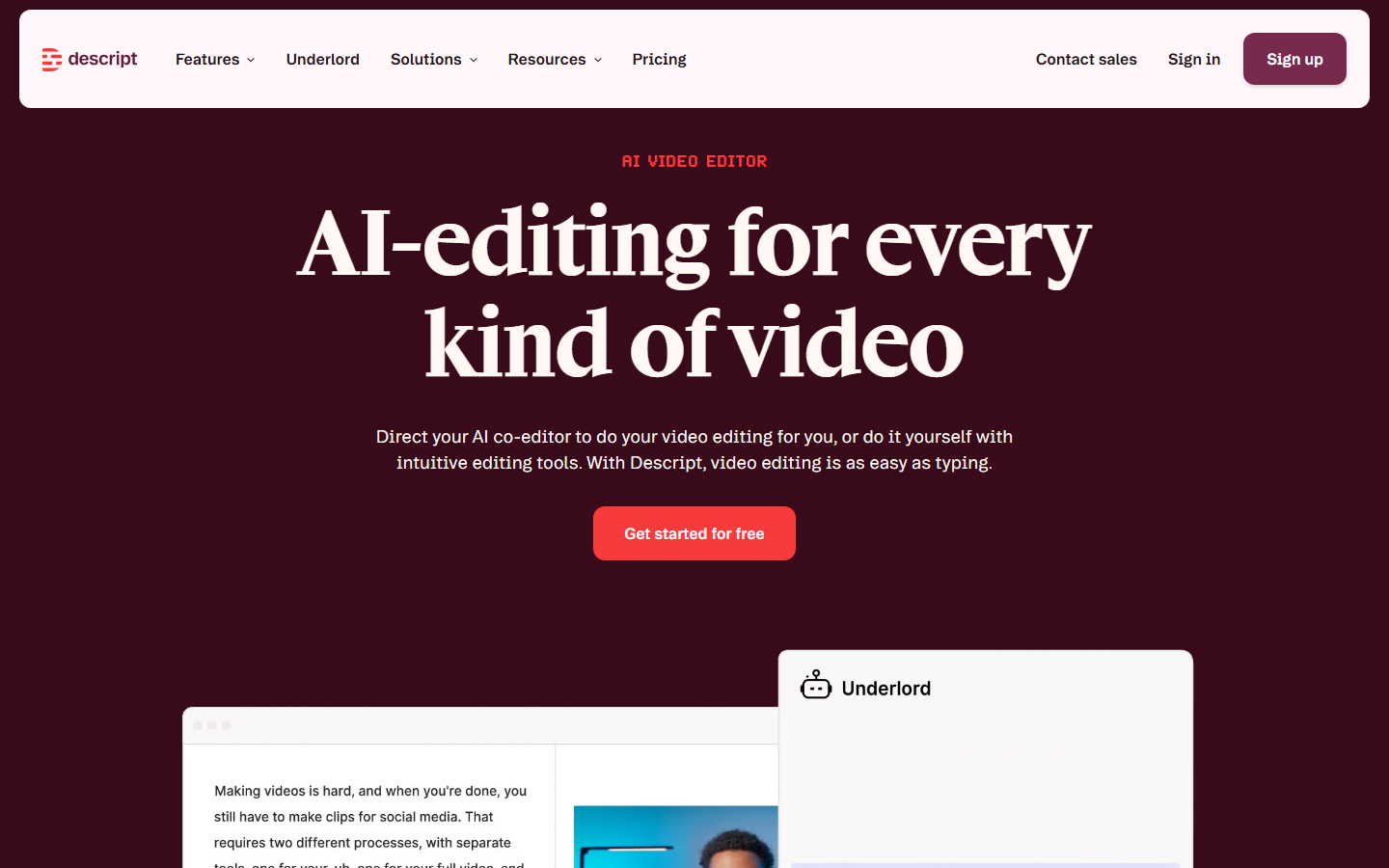
Si votre vidéo source contient de la voix et vous voulez tout exploiter, Descript permet en parallèle du GIF d’extraire l’audio et générer une transcription complète. Utile pour un article de blog qui accompagne un GIF viral.
Filmora permet d’éditer la vidéo (couper, ajouter du texte animé, appliquer filtres) avant d’exporter le GIF final. Le workflow reste dans un seul outil, de l’import à l’export final.
Convertir une vidéo en GIF est un exercice de 30 secondes en 2026 avec les bons outils. Ezgif pour la simplicité, Giphy pour la compression, FlexClip pour l’édition avancée. Pour aller plus loin sur les conversions vidéo, consultez notre guide pour convertir MP4 en MP3 et notre tutoriel d’extraction audio complète.
🎯 Verdict
Pour un besoin ponctuel, Ezgif suffit. Pour un usage régulier avec édition et texte, FlexClip combine tout en un seul outil. Pour l’automation à la chaîne, CloudConvert reste la seule vraie option avec son API REST.