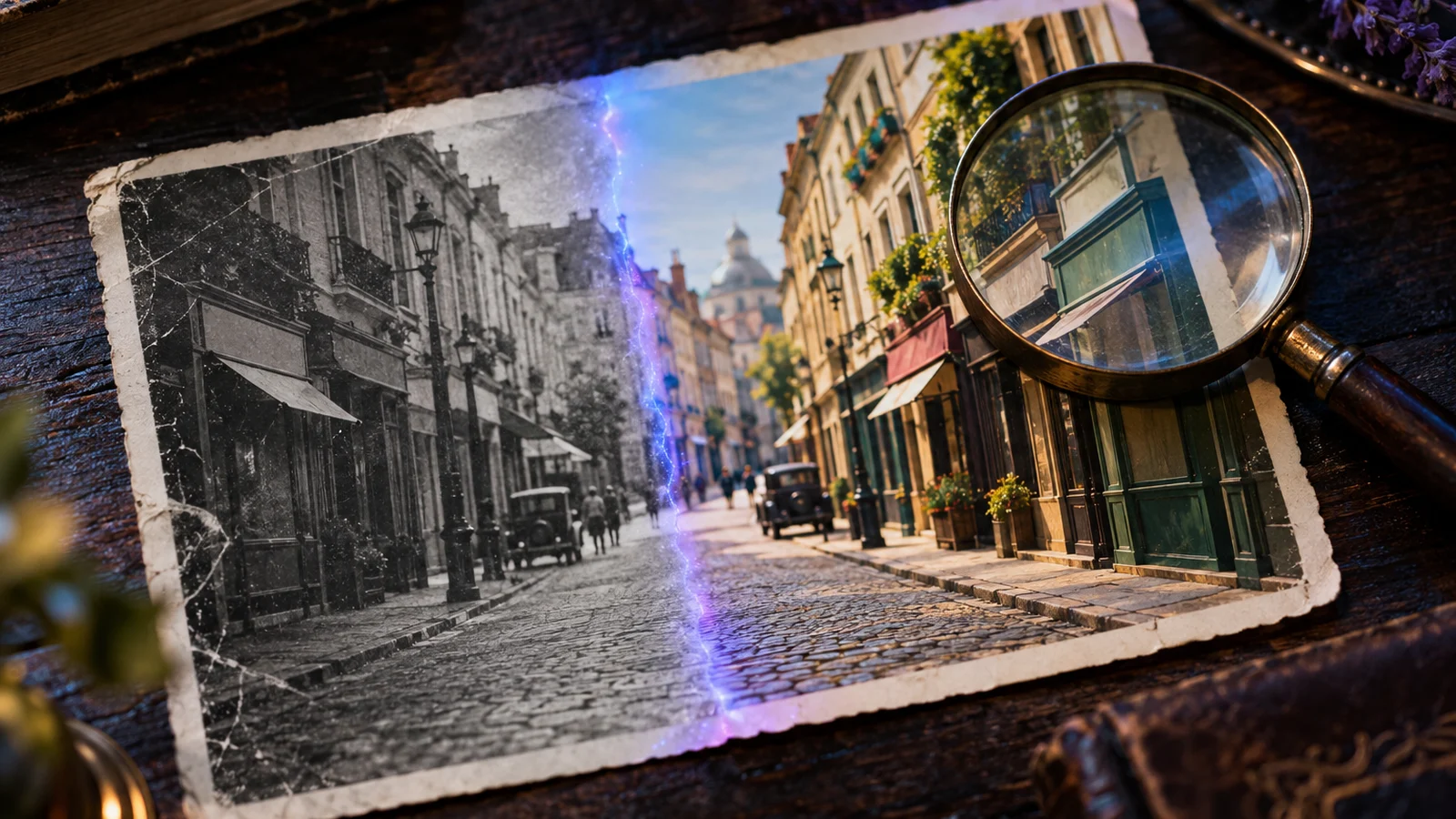
Pour coloriser une photo noir et blanc gratuitement en 2026, il suffit d’un navigateur : on importe le scan, une IA devine les couleurs, et on récupère une version colorisée en quelques secondes. Le piège, c’est le mot « gratuit ». Selon l’outil, il cache un filigrane, une image réduite à 500 pixels ou un quota de quelques photos. On a passé en revue six solutions qui marchent vraiment, des services en ligne les plus simples au logiciel open source qu’on installe chez soi, avec leurs limites réelles et ce qu’il faut attendre (ou pas) des couleurs obtenues.
📌 L’essentiel à retenir
- Le plus réaliste sur les portraits de famille : MyHeritage In Color, gratuit pour quelques photos, avec logo.
- Le plus de contrôle : Palette.fm, plus de 20 filtres de couleur et une description en texte ; aperçus gratuits illimités mais en 500 x 500 px avec logo.
- Le plus simple : Hotpot.ai et Img2Go, sans installation (Canva aussi, mais avec un compte Pro).
- Vraiment gratuit et sans limite : DeOldify, open source, à faire tourner soi-même.
- Les couleurs sont une hypothèse, pas une restitution : l’IA ne connaît pas la couleur de la robe de votre arrière-grand-mère.
- Pour un film noir et blanc : modèle vidéo de DeOldify, ou étalonnage manuel dans un logiciel de montage comme Filmora.
Sommaire : Comment l’IA colorise • Le comparatif • Les 6 outils • La méthode pas à pas • Les vraies couleurs ? • Coloriser un film • FAQ
L’IA peut-elle coloriser une image ? Comment ça marche
Oui, et plutôt bien depuis quelques années. Un modèle de colorisation a été entraîné sur des millions de photos en couleur, transformées en noir et blanc pour l’exercice. Il apprend ainsi des associations : le ciel tire vers le bleu, la végétation vers le vert, la peau vers des tons chauds, l’uniforme militaire vers le kaki. Face à votre photo, il ne « retrouve » pas les couleurs : il prédit les plus probables pour chaque zone, à partir des formes et des textures.
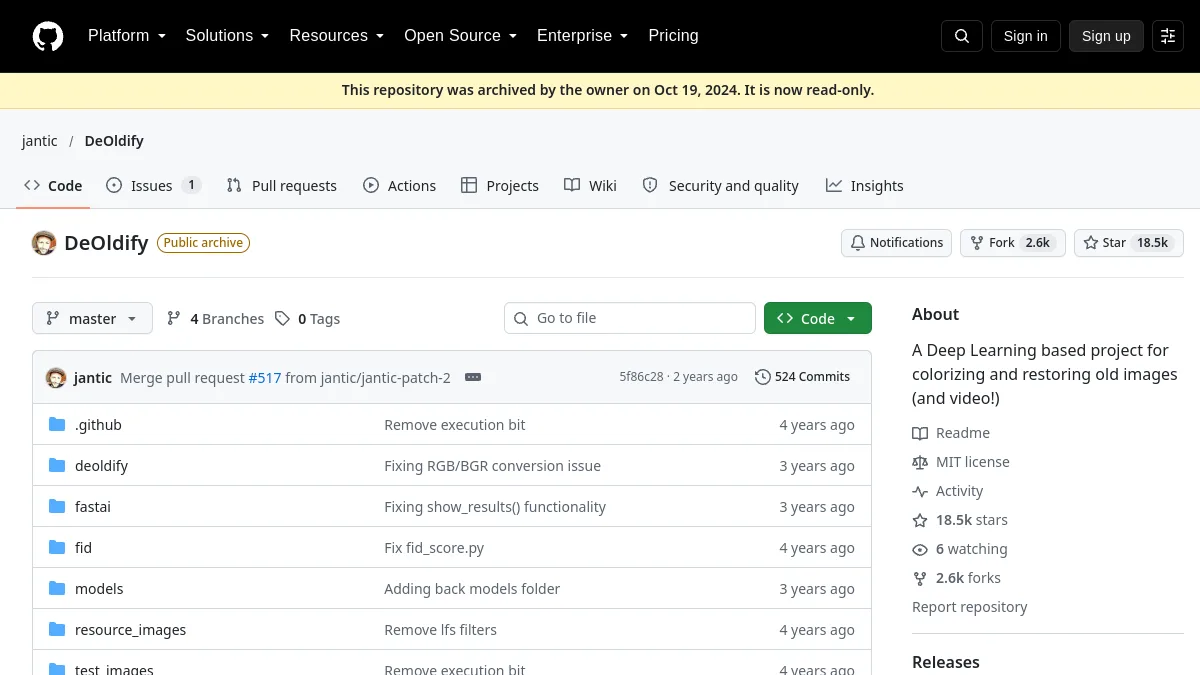
Le projet qui a popularisé la technique s’appelle DeOldify, créé par Jason Antic avec le soutien de fast.ai. Une analyse publiée par la revue IPOL détaille son fonctionnement et ses limites : couleurs parfois délavées, hésitations sur les objets rares, tendance à tout tirer vers des tons sépia quand le modèle doute. Une bonne partie des services en ligne s’appuie encore sur DeOldify ou sur des variantes, ce qui explique pourquoi certains résultats se ressemblent d’un site à l’autre.
Depuis 2025, une deuxième famille d’outils est apparue : les modèles d’image génératifs, du type ChatGPT ou Gemini, à qui l’on peut demander « colorise cette photo ». Le rendu est souvent plus vif, mais ces modèles redessinent l’image au lieu de la teinter : un visage peut changer légèrement, un détail disparaître. Pour une photo de famille, c’est un vrai risque. Pour une illustration, ça peut suffire.
Quel logiciel pour coloriser une photo ? Le comparatif des 6 outils
Le tableau ci-dessous résume ce que chaque outil offre réellement sans payer, d’après les pages officielles consultées en octobre 2026. Les offres gratuites de ce secteur changent souvent : vérifiez la page tarifs avant de lancer un gros lot.
| Outil | Ce qui est gratuit | Limite principale | Payant | Idéal pour |
|---|---|---|---|---|
| MyHeritage In Color | Quelques colorisations avec un compte | Logo sur l’image, quota non précisé | Abonnement Complete | Portraits de famille |
| Palette.fm | Aperçus illimités + 1 crédit d’essai | Aperçus en 500 x 500 px avec logo | 72 $ par an (480 crédits) ou 49 $ (75 crédits) | Choisir une ambiance de couleurs |
| Hotpot.ai | Téléchargements gratuits limités | Haute résolution payante | Crédits (pack de 1 000 crédits annoncé à 12 $) | Un résultat rapide |
| Canva | Rien : l’app Colorify est réservée aux comptes payants | Canva Pro, Teams, Éducation ou associations | Canva Pro | Intégrer la photo dans un montage |
| Img2Go | 2 photos par jour | Rendu inégal selon les images | Abonnement Img2Go | Dépanner sans compte payant |
| DeOldify | Tout, logiciel open source (licence MIT) | Installation technique (Python) | Aucun | Gros volumes, confidentialité |
Les 6 outils pour coloriser une photo en détail
1. MyHeritage In Color : la référence pour les photos de famille
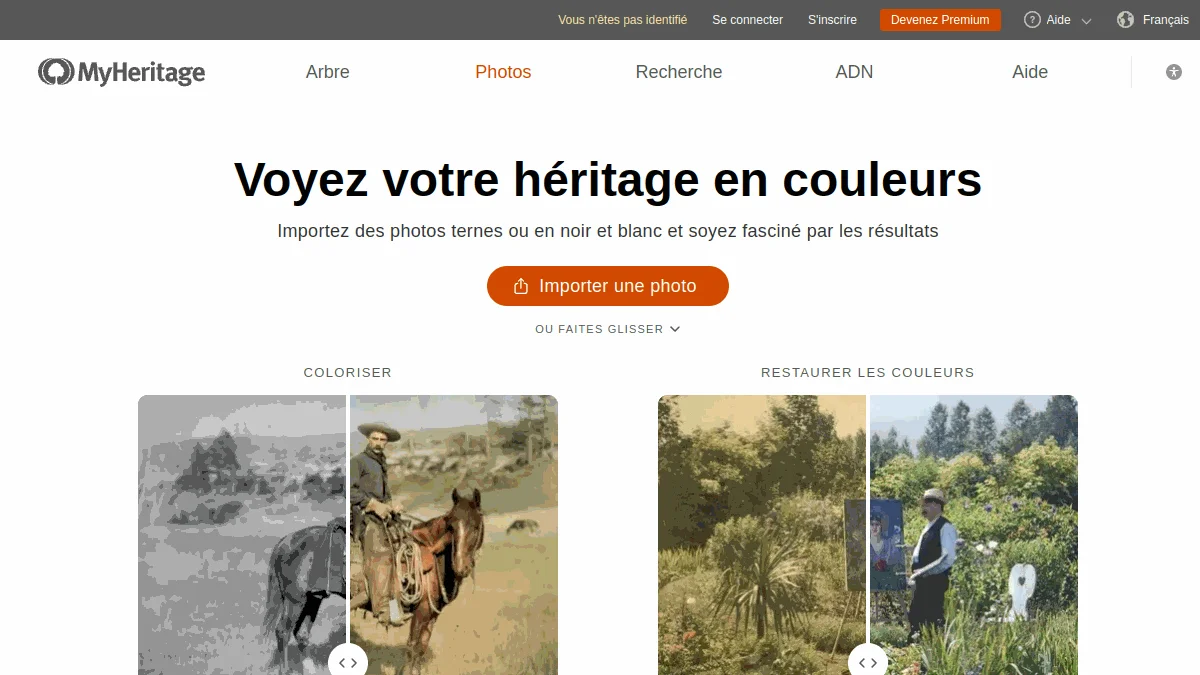
MyHeritage est un site de généalogie, et ça se voit : In Color a été pensé pour les vieux portraits, les mariages, les photos de classe. L’outil est basé sur DeOldify, retravaillé par l’équipe de MyHeritage, et c’est celui qui revient le plus souvent dans les comparatifs pour la constance des teintes de peau. On importe une photo, on obtient une vue avant/après avec un curseur, et l’original n’est jamais modifié : la page d’aide de MyHeritage précise que la colorisation crée une copie à la même résolution, sans toucher à l’original.
Côté gratuité, MyHeritage reste vague : un compte gratuit permet de coloriser « quelques » photos, puis un abonnement Complete est demandé pour un usage illimité et sans logo. Les tarifs de cet abonnement varient selon les promotions et les pays, on ne les reproduit donc pas ici. Pour trois ou quatre portraits à partager en famille, la version gratuite suffit largement. L’appli mobile MyHeritage propose la même fonction.
2. Palette.fm : choisir l’ambiance de ses couleurs
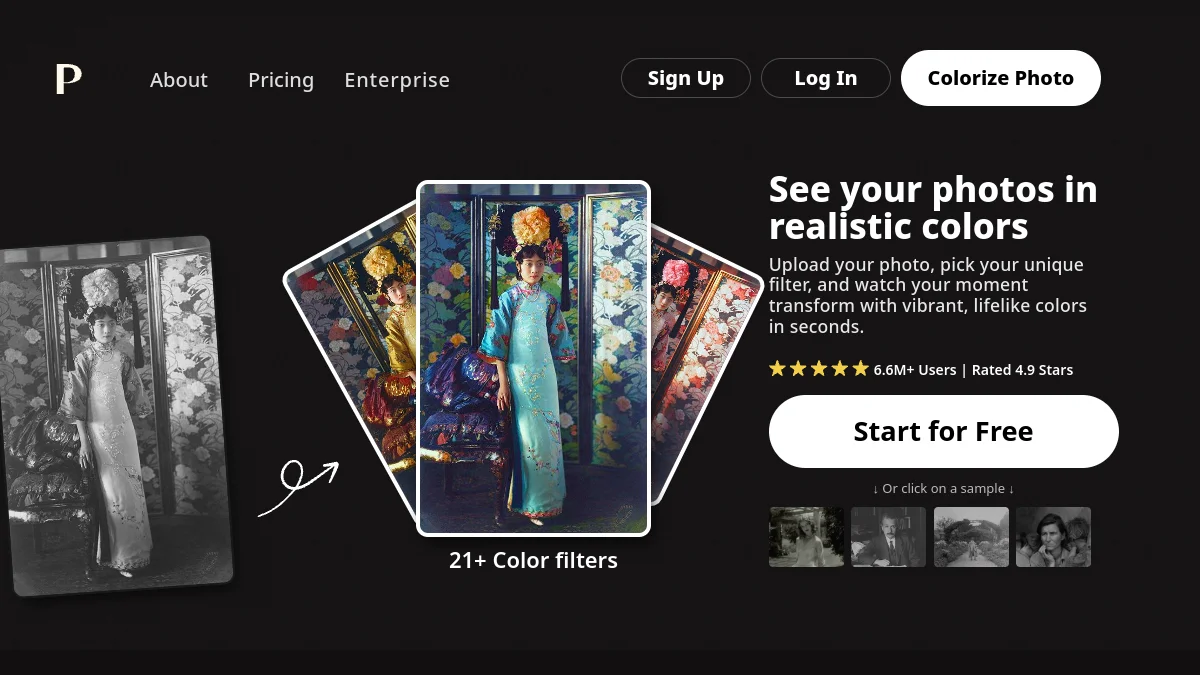
Palette.fm prend le problème autrement. Au lieu d’imposer une seule interprétation, il propose plus de 20 filtres de couleur et permet de décrire en texte l’ambiance voulue (par exemple un rendu de pellicule des années 60). C’est l’outil le plus intéressant quand une première colorisation paraît fade ou fausse : on peut essayer plusieurs pistes sur la même image.
La formule gratuite, telle qu’affichée sur la page tarifs officielle, comprend des aperçus en nombre illimité mais réduits à 500 x 500 pixels avec le logo Palette en bas à droite, plus un crédit d’essai pour une colorisation en pleine résolution sans logo. Au-delà, il faut payer : 72 $ par an pour 480 crédits, ou 49 $ en paiement unique pour 75 crédits valables deux ans. Un crédit donne une image jusqu’à 5000 x 5000 pixels.
3. Hotpot.ai : le plus rapide à prendre en main
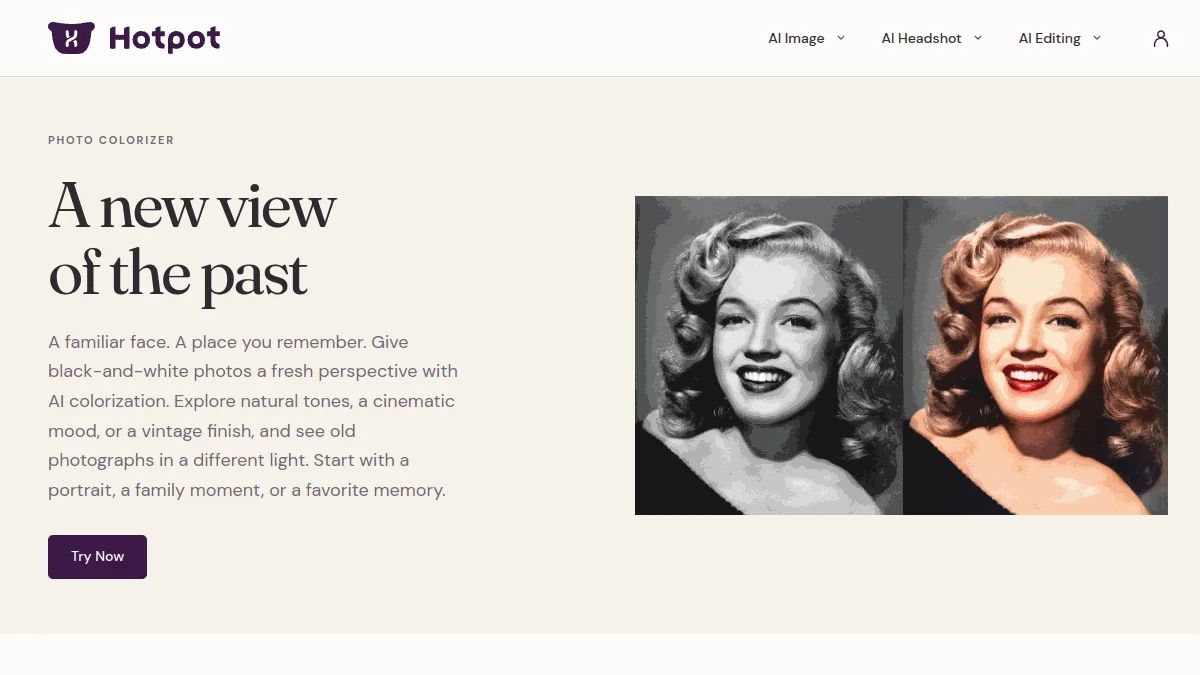
Hotpot.ai fait partie de ces boîtes à outils IA en ligne qui regroupent retouche, portraits et génération. Son coloriseur permet d’orienter le rendu vers des tons naturels, cinématographiques ou vintage. L’interface tient en un bouton. Les téléchargements gratuits sont limités, et les versions haute résolution passent par des crédits payants ; les retours d’utilisateurs signalent aussi des couleurs parfois uniformes sur les scènes complexes.
4. Canva : coloriser sans quitter son montage
Canva intègre une application de colorisation, Colorify, directement dans l’éditeur photo. C’est une app du programme Premium : elle est réservée aux comptes Canva Pro, Teams, Éducation et associations, ce qui en fait la seule option payante de cette liste. On importe l’image, on lance l’application, et la version en couleur reste dans le projet. L’intérêt n’est pas la qualité brute, comparable aux autres outils grand public, mais le flux de travail : si la photo finit sur un faire-part, une affiche d’anniversaire ou un diaporama, on évite les allers-retours. Attention à ne pas confondre avec « Image Colorizer », une autre application Canva qui sert à changer les couleurs d’un design, pas à coloriser une photo ancienne.

5. Img2Go : le dépannage gratuit au quotidien
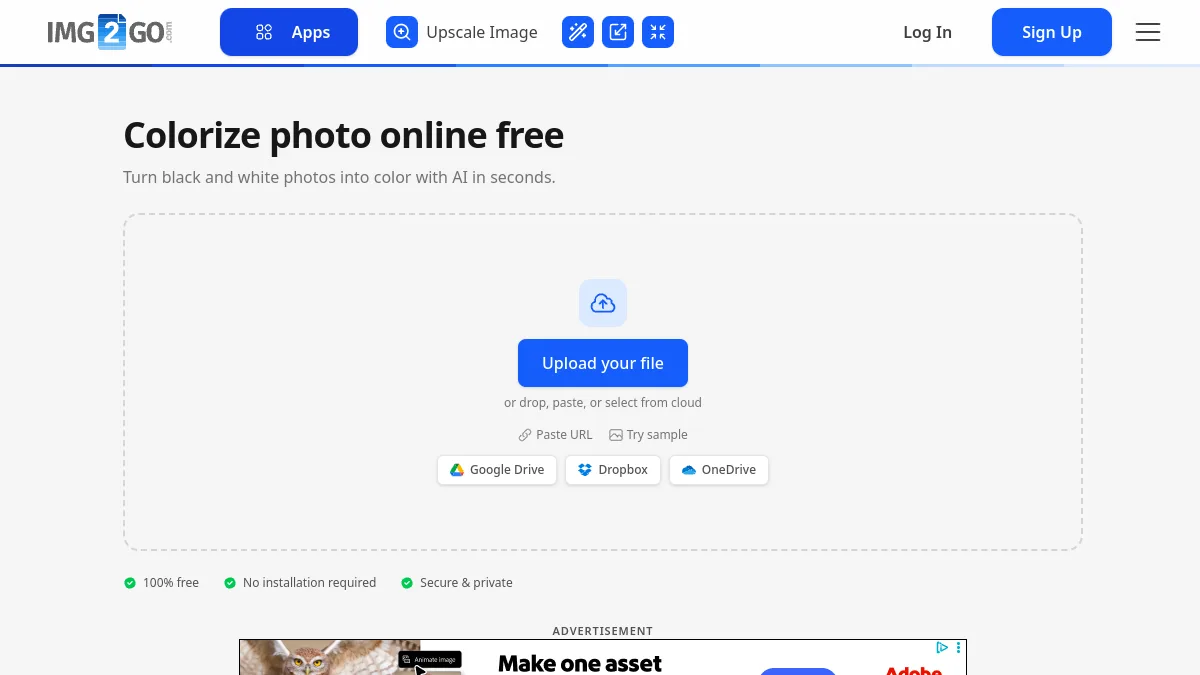
Img2Go est une suite de conversion et de retouche d’images en ligne. Sa fonction de colorisation traite gratuitement 2 photos par jour et propose deux modèles : « Nature and People » pour les photos (paysages, portraits) et « Generic » pour les illustrations. C’est une bonne option de secours quand on a épuisé les quotas ailleurs. Les rendus sont plus irréguliers que ceux de MyHeritage, avec parfois des taches de couleur mal placées : à réserver aux photos simples, un paysage ou un portrait bien éclairé.
6. DeOldify : la solution open source sans limite
DeOldify est le moteur derrière une partie des outils précédents, et on peut l’utiliser directement, gratuitement, sous licence MIT. Il propose trois modèles : « artistic » pour des couleurs plus vives, « stable » pour les portraits et paysages, et un modèle vidéo pensé pour éviter le scintillement. Aucun filigrane, aucune limite de nombre, et vos photos ne quittent pas votre machine. La contrepartie : il faut installer Python ou passer par un notebook, et le dépôt d’origine n’est plus activement maintenu ; on trouve des versions communautaires, notamment sur Hugging Face. Pour numériser et coloriser l’album complet de la famille, c’est de loin la solution la plus économique.
Et Photoshop ?
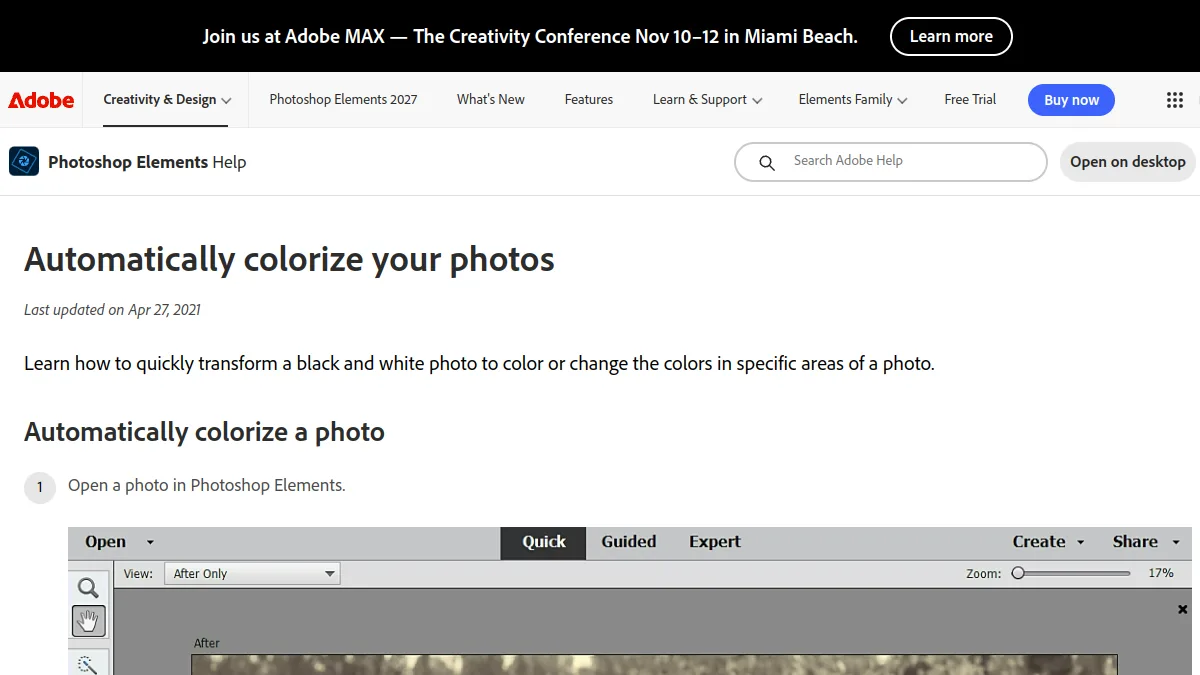
Photoshop propose un filtre neuronal « Coloriser », documenté sur l’aide Adobe pour Photoshop Elements. Le rendu automatique se retouche ensuite zone par zone, ce qui en fait l’outil des restaurateurs exigeants. Mais il est payant, et il demande du temps : ce n’est pas la réponse à « coloriser gratuitement ».
Comment coloriser une vieille photo en ligne gratuitement, pas à pas
Le choix de l’outil compte moins que la qualité de ce qu’on lui donne. La méthode qu’on conseille :
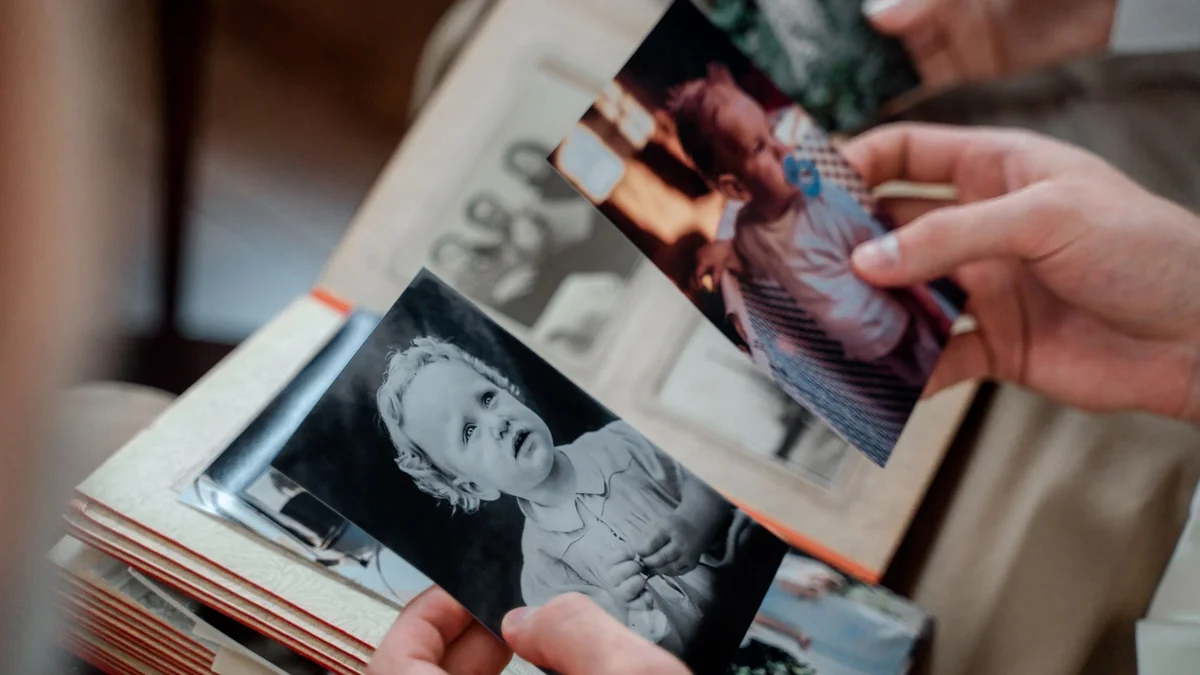
- Numériser proprement. Un scanner à plat en 600 dpi minimum vaut mieux qu’une photo au smartphone. À défaut, photographiez à la lumière du jour, sans reflet, téléphone bien parallèle au tirage.
- Restaurer avant de coloriser. Rayures, poussières et flou perturbent l’IA. Passez d’abord la photo dans un outil de restauration : on en a comparé plusieurs dans notre guide pour améliorer la qualité d’une photo avec l’IA.
- Recadrer. Retirez la bordure blanche et le support cartonné : sinon l’outil essaie aussi de les coloriser.
- Tester sur deux outils. MyHeritage pour un portrait, Palette.fm pour comparer une autre interprétation.
- Corriger les erreurs flagrantes. Une main bleue, un ciel vert : un éditeur photo gratuit suffit pour désaturer une zone et la reteinter.
- Conserver l’original. Gardez toujours le scan noir et blanc, et nommez clairement la version colorisée.
💡 Astuce : une photo sépia ou jaunie se colorise mieux une fois convertie en vrai noir et blanc. Les teintes brunes du papier faussent la prédiction et donnent des couleurs boueuses.
Comment passer du noir et blanc à la couleur sans IA ?
C’est la méthode historique : on sépare l’image en zones (visage, vêtements, fond), on applique à chacune un calque de couleur en mode « couleur » ou « lumière douce », et on ajuste l’opacité. C’est long, plusieurs heures pour un portrait soigné, mais on décide de chaque teinte. Beaucoup de coloristes professionnels combinent les deux : une première passe IA, puis une correction manuelle des zones sur lesquelles ils ont des informations.
Comment recolorer une image déjà en couleur ?
Pour une photo couleur délavée (les tirages des années 70 qui virent au rouge, par exemple), on ne parle plus de colorisation mais de restauration des couleurs. MyHeritage propose une fonction dédiée, à côté de In Color. On peut aussi convertir l’image en noir et blanc puis la recoloriser, mais on perd alors les informations d’origine encore présentes.
L’IA respecte-t-elle les vraies couleurs d’origine ?
Non, et il faut le savoir avant de partager le résultat. Une photo noir et blanc n’enregistre que la luminosité : un pull rouge et un pull vert de même intensité donnent exactement le même gris. L’IA choisit donc la couleur la plus fréquente dans ses données d’entraînement pour ce type d’objet. Résultat : les ciels, la peau et la végétation sont généralement crédibles, mais les vêtements, les voitures, les papiers peints et les uniformes sont souvent faux, ou tirés vers des teintes neutres et prudentes.
Pour s’approcher de la réalité, la seule méthode est de croiser avec des sources : un témoignage familial (« la voiture était bleu ciel »), une photo couleur de la même époque, un uniforme documenté. On corrige ensuite à la main. Pour un usage historique ou une publication, l’usage veut qu’on indique clairement qu’il s’agit d’une colorisation, et qu’on garde l’original à côté.
⚠️ Attention : les services en ligne stockent vos images sur leurs serveurs. Pour des photos de famille privées, lisez la politique de confidentialité, ou utilisez DeOldify en local.
Comment coloriser un film noir et blanc ?
Une vidéo, c’est 24 ou 25 images par seconde. Coloriser chaque image indépendamment produit un scintillement désagréable : la couleur d’une veste change d’une image à l’autre. Il faut donc un modèle pensé pour la vidéo, qui garde la cohérence dans le temps. Deux approches existent.
La colorisation automatique image par image
Le modèle vidéo de DeOldify reste la solution gratuite la plus connue : on découpe le film en images, on colorise, on reconstruit. C’est lourd en calcul, mieux vaut un PC avec une carte graphique récente ou un notebook en ligne. Certains services en ligne proposent aussi la colorisation de vidéos courtes, en général payante au-delà de quelques secondes. Pour un film de famille en super 8 numérisé, commencez par un extrait d’une minute avant de lancer le tout.
L’étalonnage dans un logiciel de montage
Filmora ne propose pas de bouton magique de colorisation vidéo, et on préfère le dire clairement. En revanche, son guide officiel montre comment donner des couleurs à une vidéo noir et blanc avec des calques de couleur en mode fusion (superposition, lumière douce), puis affiner avec les palettes de couleurs IA et l’onglet couleur. Le rendu tient plus de l’ambiance colorée que de la colorisation réaliste, mais c’est rapide, ça ne scintille pas, et ça suffit pour un montage souvenir. Filmora sert ensuite à tout le reste : nettoyer le bruit, stabiliser, ajouter musique et titres. Pour la partie nettoyage, notre guide pour améliorer la qualité d’une vidéo avec l’IA compare les options.
Une photo colorisée peut aussi servir de point de départ à autre chose : la transformer en dessin avec l’IA, ou lui donner du mouvement pour un hommage vidéo, comme on l’explique dans notre guide pour animer une photo avec l’IA.
🎯 Verdict
Pour quelques portraits de famille, MyHeritage In Color donne les résultats les plus naturels sans payer, au prix d’un petit logo. Pour comparer plusieurs interprétations, Palette.fm. Pour coloriser un album entier sans limite ni filigrane, DeOldify en local, si l’on accepte un peu de technique. Et dans tous les cas : restaurer avant, vérifier après, garder l’original.
FAQ : coloriser une photo noir et blanc
Comment coloriser une vieille photo en ligne gratuitement ?
Scannez la photo, importez-la sur MyHeritage In Color, Palette.fm, Hotpot.ai ou Img2Go, puis téléchargez la version colorisée. Les versions gratuites ajoutent souvent un logo ou réduisent la résolution.
Quel est le meilleur outil gratuit pour coloriser une photo ?
MyHeritage In Color pour les portraits, Palette.fm pour le choix des couleurs, DeOldify pour un usage illimité sans filigrane si l’on sait installer un logiciel Python.
L’IA respecte-t-elle les vraies couleurs d’origine ?
Non. Le noir et blanc ne conserve que la luminosité. L’IA propose des couleurs probables, crédibles pour le ciel ou la peau, mais souvent fausses pour les vêtements ou les objets.
Comment coloriser un film noir et blanc ?
Avec un modèle vidéo comme celui de DeOldify, qui limite le scintillement entre les images, ou par étalonnage manuel dans un logiciel de montage avec des calques de couleur.
Peut-on coloriser une photo sur smartphone ?
Oui, l’application MyHeritage propose In Color sur iPhone et Android, et la plupart des sites en ligne fonctionnent dans le navigateur du téléphone.
La colorisation abîme-t-elle la photo d’origine ?
Non, les outils créent une copie. Gardez quand même le scan noir et blanc d’origine à part.