« CapCut Pro gratuit » est l’une des recherches les plus tentantes autour de ce logiciel, et l’une des plus piégeuses. La réponse courte : CapCut Pro n’est pas gratuit, mais CapCut lui-même l’est en grande partie, et il existe des moyens propres de profiter du montage sans payer. Cet article explique ce qui est vraiment gratuit en 2026, d’après les pages officielles relevées le 23.10.2026, comment éviter de se faire bloquer à l’export, et pourquoi les versions « Pro débloquées » qui circulent sont une mauvaise idée.
Informations relevées sur les pages officielles de CapCut le 23.10.2026. Cette page contient des liens partenaires.
Sommaire : Peut-on avoir CapCut Pro gratuitement ? • Ce qui est gratuit dans CapCut en 2026 • Les limites du plan gratuit, et comment ne pas se faire piéger • Gratuit, essai, remise : quelle option selon votre profil ? • Pourquoi éviter les versions « CapCut Pro gratuit » • Black Friday : le bon moment pour payer moins • Des alternatives vraiment gratuites • FAQ
L’essentiel à retenir
- Pas de CapCut Pro gratuit officiel : Pro est un abonnement (23,99 € par mois ou 199,99 € par an, relevé le 23.10.2026).
- Le plan gratuit existe : montage de base sur ordinateur, mobile et web, sans abonnement.
- Le piège : les éléments marqués Pro bloquent l’export ou ajoutent un filigrane dans un projet gratuit. Les repérer avant de monter évite la mauvaise surprise.
- Les versions « Pro gratuit » (APK modifiés, activateurs) sont à éviter : source invisible, risques pour votre appareil et votre compte, et non-respect des conditions de CapCut.
- Jusqu’au 30.10.2026 : la vente Black Friday de CapCut (jusqu’à -60 % sur Pro la première année, PC uniquement) est la meilleure occasion de payer moins cher.
Peut-on avoir CapCut Pro gratuitement ?
Pas de façon officielle et durable. CapCut propose quatre niveaux : Gratuit, Pro, Ultra et Équipes. Pro coûte 23,99 € par mois ou 199,99 € par an, d’après la page des forfaits relevée le 23.10.2026. Le détail des tarifs est dans notre guide sur le prix de CapCut Pro.
Il existe malgré tout trois façons légitimes de payer moins, voire de ne rien payer au départ.
- Utiliser le plan gratuit en évitant les éléments Pro. C’est la solution la plus simple, détaillée plus bas.
- Profiter d’un essai quand il existe. La page de la vente Black Friday indique que les utilisateurs Windows peuvent commencer par un essai gratuit avant l’application de la remise. La durée n’est pas précisée, et la page d’aide de CapCut ne décrit pas d’essai gratuit de Pro. Ce qui s’affiche dépend de votre compte : regardez dans l’application.
- Chercher une réduction officielle. L’aide de CapCut mentionne des offres régionales ou étudiantes « là où elles sont disponibles ». Elles ne sont pas offertes partout.
Ce qui est gratuit dans CapCut en 2026
Le plan gratuit couvre l’essentiel d’un montage simple. D’après les pages de CapCut et notre propre relevé dans le comparatif des alternatives à CapCut, on y trouve :
- la découpe, le montage multipiste et les images clés ;
- des filtres, transitions, textes et autocollants de base ;
- une bibliothèque de musique gratuite, avec un accès limité aux contenus premium ;
- le fond vert et quelques fonctions IA de base, comme une voix off IA simple ;
- l’éditeur en ligne, qui s’ouvre sans carte bancaire, et les applications pour ordinateur et mobile.
Ce qui n’est pas inclus : le stockage cloud (le gigaoctet gratuit a pris fin en août 2024, selon un article de CapCut), les crédits IA mensuels, les modèles et effets premium en accès complet, et les outils IA avancés comme le suivi de mouvement, la suppression d’arrière-plan ou la réduction de bruit, que CapCut classe côté Pro.
Un outil IA gratuit à connaître : l’agrandisseur vidéo
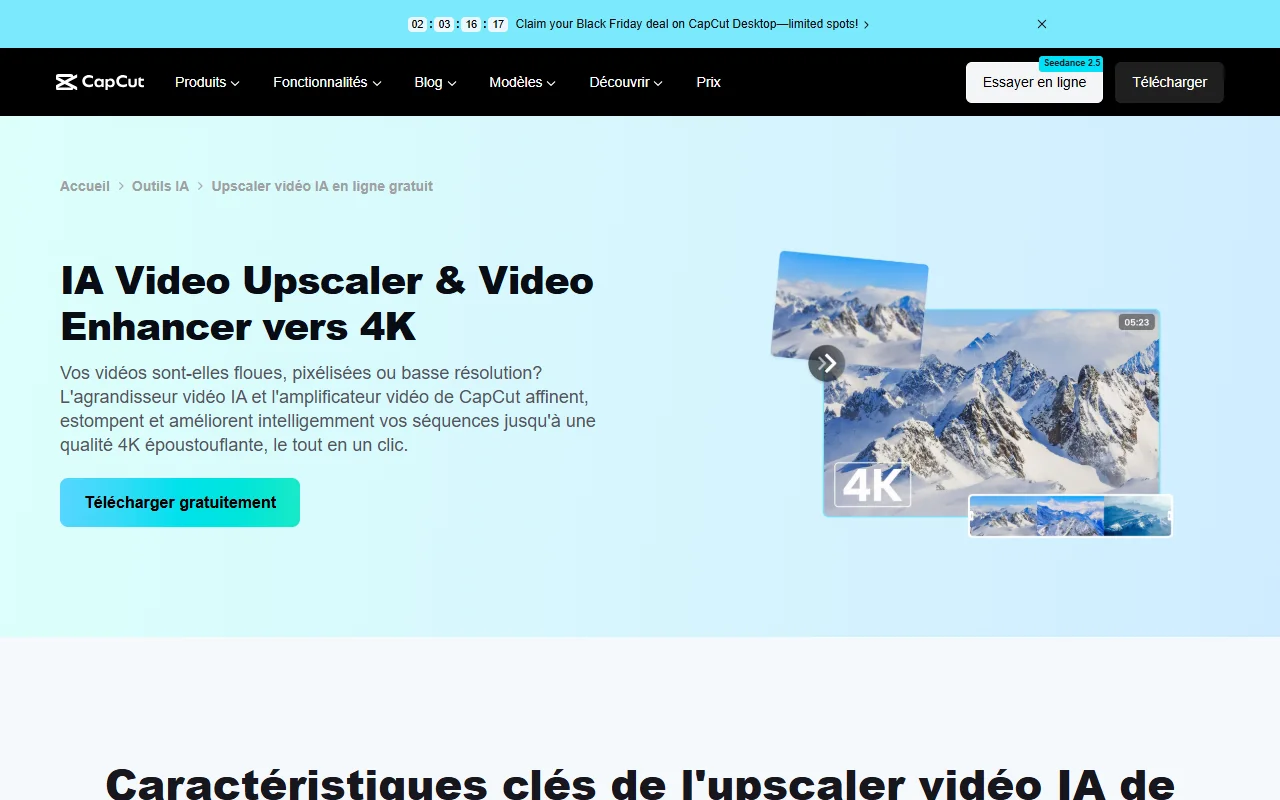
CapCut propose un agrandisseur vidéo IA qui monte une vidéo jusqu’en 4K. Sa page le présente comme gratuit et ne mentionne ni forfait Pro ni plafond de durée ou d’usage. Dans CapCut Desktop, on importe la vidéo, on ouvre l’onglet Vidéo, section Basique, puis « Améliorer la qualité », on choisit l’échelle (HD, UHD ou 4K), on prévisualise et on exporte. On n’a pas de test chiffré de la qualité à vous donner : l’effet dépend beaucoup de la vidéo d’origine, comme on l’explique dans notre guide pour améliorer la qualité d’une vidéo avec l’IA.
Ordinateur, mobile ou web : lequel choisir en gratuit ?
Les trois versions ont une formule gratuite avec les mêmes limites sur les éléments Pro. L’ordinateur reste le plus confortable pour les montages de plus de quelques minutes : timeline plus lisible, export plus stable, et c’est la seule version concernée par la vente Black Friday. Le mobile convient pour des vidéos verticales montées d’une main, et l’éditeur en ligne pour dépanner sur une machine qui n’est pas la vôtre. Gardez en tête que le statut Pro, une fois acheté, vaut sur les trois : tester gratuitement sur l’un d’eux ne vous engage à rien sur les autres.
Les limites du plan gratuit, et comment ne pas se faire piéger
Le principal piège tient en une phrase : on peut monter toute une vidéo avec un élément Pro sans le savoir, et le découvrir à l’export. Les effets, modèles, polices et certains outils IA marqués Pro bloquent l’export ou laissent un filigrane quand le projet est gratuit. Voici une méthode simple pour garder un projet exportable.
- Repérez le badge Pro à côté de chaque effet, transition, police ou modèle avant de l’ajouter à la timeline.
- Remplacez les éléments Pro par leur équivalent gratuit : une transition de base à la place d’un effet premium, une police standard à la place d’une police Pro.
- Testez un export court dès que vous avez posé les éléments clés, plutôt qu’à la fin d’un montage de deux heures.
- Retirez l’écran de fin. Le filigrane de clôture peut être supprimé de la timeline dans la version gratuite, comme on l’explique dans le comparatif des alternatives.
- Gardez un œil sur les sous-titres automatiques. CapCut les range parmi les fonctions Pro dans un article et sans mention de forfait dans un autre : vérifiez dans votre version avant d’en faire la base d’un projet.
Un point d’honnêteté : une résolution d’export élevée ne justifie pas, à elle seule, l’abonnement. Un article comparatif de CapCut daté du 23 septembre 2026 affirme que les utilisateurs gratuits comme Pro peuvent exporter en 8K sur ordinateur, tandis que la page d’aide annonce la 4K à 60 images par seconde comme un avantage Pro. Les deux pages ne disent pas la même chose : faites le test sur votre propre projet.
Gratuit, essai, remise : quelle option selon votre profil ?
Tout dépend de ce que vous montez et de la fréquence à laquelle vous publiez. Voici comment on s’y prendrait.
Vous montez une vidéo de temps en temps (vacances, anniversaire, petit projet scolaire) : restez sur le plan gratuit. Évitez les éléments Pro, faites un export test, et vous n’aurez rien à payer. L’application mobile et l’éditeur en ligne suffisent la plupart du temps.
Vous publiez régulièrement sur TikTok, Instagram ou YouTube Shorts : le gratuit tient le coup, mais la limitation des modèles, des polices et des outils IA va finir par vous gêner. C’est le profil pour lequel Pro a du sens. Avant de vous abonner, comptez le nombre de fois où vous avez dû contourner une limite sur le dernier mois : si c’est chaque semaine, l’abonnement se justifie.
Vous montez pour des clients ou une marque : un outil qui bloque l’export au dernier moment n’est pas acceptable. Prenez Pro (ou une alternative payante comme Filmora, voir notre avis Filmora) et vérifiez les conditions d’utilisation sur les droits des contenus avant de commencer.
Vous voulez juste tester Pro : prenez le mensuel plutôt que l’annuel, ou profitez de l’essai Windows s’il s’affiche pour votre compte, et pensez à résilier avant le renouvellement. Les abonnements se renouvellent automatiquement tant qu’on ne les coupe pas.
Ce raisonnement est volontairement prudent. Le plus sûr reste d’essayer vous-même : le plan gratuit est là pour ça, et l’essayer ne coûte que le temps de télécharger le logiciel.
Pourquoi éviter les versions « CapCut Pro gratuit »
Les résultats de recherche sont pleins de vidéos et de forums qui promettent « CapCut Pro à vie gratuit » : fichiers APK modifiés, activateurs pour PC, comptes partagés. On ne vous en donnera aucun lien, et on vous déconseille de les essayer, pour des raisons très concrètes.
- Source invisible. Un fichier modifié par un tiers peut contenir n’importe quoi. Rien ne garantit son contenu, et vous l’installez sur votre ordinateur ou votre téléphone.
- Compte et projets en jeu. Se connecter à votre compte CapCut depuis une version modifiée peut le faire suspendre, avec vos projets et votre stockage.
- Pas de mises à jour ni d’assistance. Les fonctions IA et le cloud dépendent des serveurs de CapCut. Une version trafiquée casse à la première mise à jour.
- Conditions d’utilisation. Contourner l’abonnement va à l’encontre des règles du service.
Le calcul est vite fait. Pro en annuel revient à environ 16,67 € par mois, et la vente Black Friday de CapCut peut faire baisser ce prix la première année. Entre ce montant et le risque de perdre un compte ou un appareil, le choix est assez clair.
Black Friday : le bon moment pour payer moins
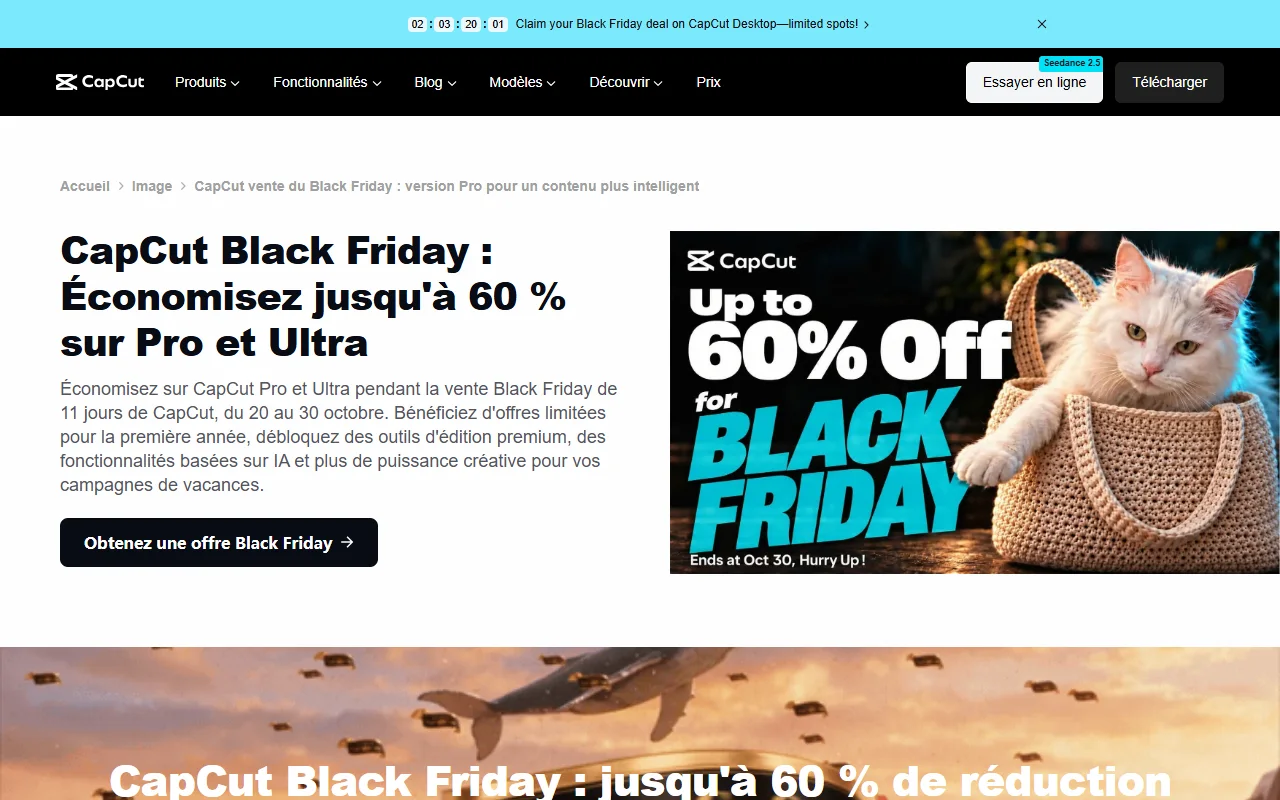
Si vous êtes déjà arrivé aux limites du gratuit, la meilleure occasion de passer à Pro est la vente Black Friday de CapCut : du 20 au 30 octobre 2026, jusqu’à -60 % sur Pro la première année, uniquement sur CapCut Desktop (Windows et Mac). Le prix final ne s’affiche que dans l’application, après connexion, et l’abonnement se renouvelle ensuite au tarif normal. Tous les détails, y compris les incohérences de la page de l’offre, sont dans notre article sur le prix de CapCut Pro.
Des alternatives vraiment gratuites
Si le but est de monter sans payer, d’autres logiciels gratuits font très bien le travail, sans filigrane imposé :
- DaVinci Resolve sur ordinateur : gratuit, complet, avec export jusqu’en 4K UHD. Il demande de l’apprentissage.
- Edits, l’appli de montage d’Instagram, sur mobile : gratuite, sans filigrane, avec un compte Instagram.
- Clipchamp dans le navigateur : voir notre guide Clipchamp gratuit.
- Filmora et FlexClip proposent des essais, avec des limites ou un filigrane : voir nos pages Filmora gratuit et FlexClip gratuit.
Le détail de chaque outil est dans notre comparatif des alternatives à CapCut.
Notre verdict
CapCut Pro n’est pas gratuit, et les versions qui le prétendent coûtent souvent plus cher en risques qu’un abonnement. Pour un usage simple, le plan gratuit suffit si l’on évite les éléments Pro et si l’on teste l’export tôt. Si vous montez régulièrement, l’abonnement annuel, surtout pendant la vente du 20 au 30 octobre 2026 sur PC, est le chemin le plus sûr.
Voir CapCut Pro sur le site officiel
Lien partenaire. Vente Black Friday de CapCut jusqu’au 30.10.2026, sur la version desktop.
Questions fréquentes
Comment avoir CapCut Pro gratuitement et légalement ?
Il n’existe pas de plan Pro gratuit officiel. Les options légales sont le plan gratuit (en évitant les éléments Pro), un éventuel essai affiché dans l’application selon votre compte, ou une réduction officielle comme la vente Black Friday jusqu’au 30 octobre 2026.
CapCut Pro est-il gratuit sur PC ?
Non. Le logiciel CapCut Desktop est gratuit à télécharger, mais le forfait Pro est payant : 23,99 € par mois ou 199,99 € par an d’après la page officielle relevée le 23.10.2026. Un essai gratuit peut être proposé aux utilisateurs Windows pendant la vente Black Friday, sans durée précisée.
Que se passe-t-il si j’utilise un élément Pro dans un projet gratuit ?
L’export est bloqué ou le résultat porte un filigrane, selon l’élément. Remplacez l’élément ou prenez l’abonnement.
Les APK « CapCut Pro » modifiés sont-ils sûrs ?
On ne peut pas le garantir : ce sont des fichiers modifiés par des tiers, hors des boutiques officielles. On vous les déconseille, pour la sécurité de votre appareil et de votre compte.
CapCut gratuit a-t-il un filigrane ?
Le filigrane de fin peut être retiré de la timeline dans la version gratuite. Un filigrane lié à un élément Pro disparaît en retirant cet élément ou en s’abonnant.
Existe-t-il une réduction étudiante CapCut Pro ?
L’aide de CapCut mentionne des offres régionales ou étudiantes là où elles sont disponibles. Rien n’est garanti pour la France : vérifiez dans votre compte.
Quelle est la meilleure alternative gratuite à CapCut ?
Sur ordinateur, DaVinci Resolve. Sur mobile, Edits. Dans le navigateur, Clipchamp. Chacun a ses limites, détaillées dans notre comparatif des alternatives.