Clipchamp gratuit est l’une des rares offres de montage vidéo qui tient vraiment sa promesse : export jusqu’en 1080p, sans filigrane, avec sous-titres automatiques, voix off IA et suppression des silences inclus. L’éditeur de Microsoft est déjà installé sur la plupart des PC sous Windows 11 et tourne aussi dans le navigateur. Les limites existent pourtant : pas de 4K, pas de kit de marque, des éléments de stock premium verrouillés. Pour les débloquer, Microsoft ne vend plus vraiment Clipchamp seul, il l’inclut dans Microsoft 365 Personnel et Famille. On fait le point, avec les alternatives à considérer selon votre usage.
Sommaire : L’essentiel · Clipchamp est-il complètement gratuit ? · Gratuit vs Premium · Comment se servir de Clipchamp · Notre avis · Alternatives · FAQ
📌 L’essentiel à retenir
- Version gratuite : export jusqu’en 1080p sans filigrane, stock audio, image et vidéo gratuit, filtres et effets de base.
- IA incluse en gratuit : sous-titres automatiques, voix off par synthèse vocale, suppression des silences.
- Premium : 4K, stock et effets premium, kit de marque, sauvegarde OneDrive. Inclus dans Microsoft 365 Personnel (99 € par an) et Famille (129 € par an).
- Où le trouver : préinstallé sur Windows 11, sinon dans le Microsoft Store ou sur clipchamp.com depuis Edge ou Chrome.
- Pour qui : débutants, vidéos YouTube et réseaux sociaux, présentations. Moins adapté au montage avancé ou à la génération vidéo par IA.
Est-ce que Clipchamp est complètement gratuit ?
Presque. Clipchamp a été racheté par Microsoft en 2021 et sert aujourd’hui d’éditeur vidéo « maison » de Windows. Sa version gratuite ne demande qu’un compte Microsoft personnel, aucune carte bancaire. Et contrairement à beaucoup d’éditeurs en ligne, elle n’appose pas de filigrane sur les exports : la page tarifs officielle de Clipchamp le précise noir sur blanc dans sa FAQ, export jusqu’en 1080p, sans filigranes.
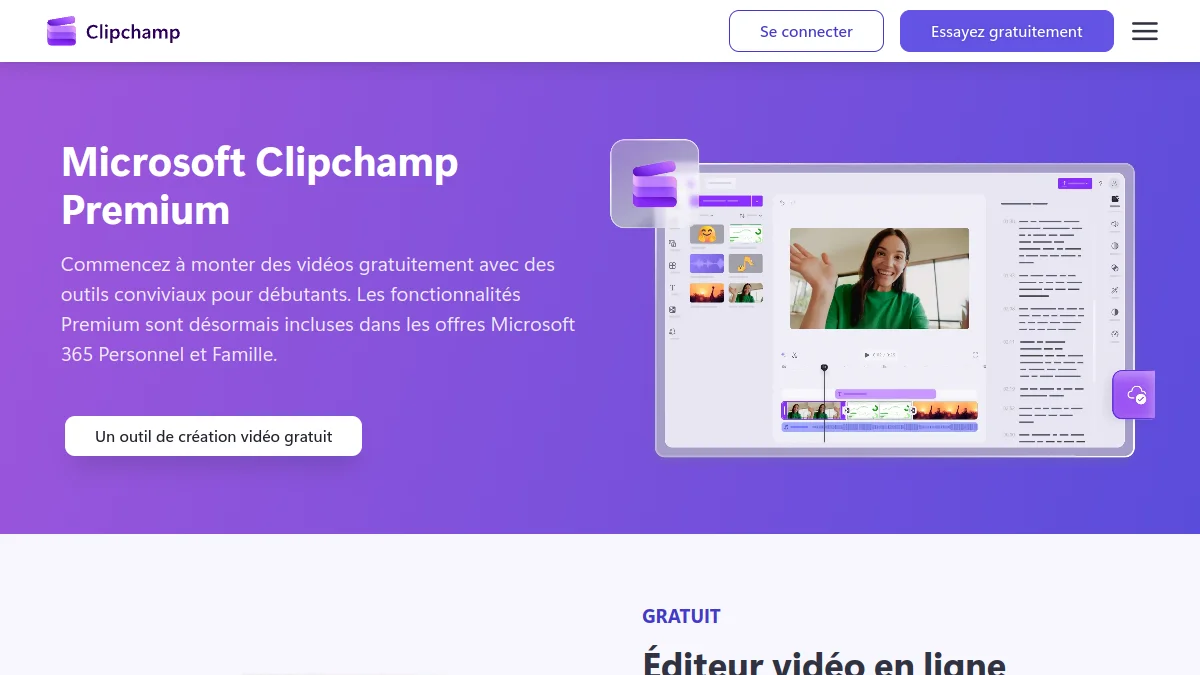
Ce qui n’est pas gratuit, ce sont les « extras » : l’export en 4K, les vidéos, musiques et filtres marqués premium dans la bibliothèque, le kit de marque (logo, couleurs, polices) et la sauvegarde du projet dans OneDrive. Si vous glissez un élément premium dans votre timeline avec un compte gratuit, Clipchamp vous demandera de passer à Premium avant l’export. Le réflexe à prendre : filtrer la bibliothèque sur les éléments gratuits.
Et Clipchamp pour les comptes professionnels ?
C’est un autre produit. Une version standard de Clipchamp est incluse dans certaines licences Microsoft 365 entreprise et éducation, et l’accès complet aux fonctionnalités premium et à la création vidéo par IA y passe par une licence Copilot, selon la même page officielle. Ce guide traite de la version grand public, celle qu’on ouvre avec un compte Outlook ou Hotmail.
Clipchamp gratuit vs Premium : le comparatif
| Fonction | Gratuit | Premium (Microsoft 365) |
|---|---|---|
| Résolution d’export | Jusqu’à 1080p | Jusqu’à 4K UHD |
| Filigrane | Non | Non |
| Stock audio, image, vidéo | Bibliothèque gratuite | + éléments premium |
| Filtres et effets | Gratuits | + premium |
| Sous-titres automatiques | Oui | Oui |
| Voix off IA (synthèse vocale) | Oui | Oui |
| Suppression des silences | Oui | Oui |
| Kit de marque | Non | Oui (une marque) |
| Sauvegarde OneDrive | Non précisé clairement | Oui |
| Prix | 0 € | Microsoft 365 Personnel 99 € / an (10 € / mois) ou Famille 129 € / an (13 € / mois) |
Les prix Microsoft 365 sont ceux affichés sur la page de comparaison officielle de Microsoft le 11 octobre 2026. Sur la sauvegarde, la page Clipchamp se contredit un peu : le tableau coche « sauvegarde de contenu » pour les deux offres, alors que le texte réserve la sauvegarde OneDrive à Premium. Dans le doute, gardez une copie locale de vos rushs.
Le calcul est simple. Si vous payez déjà Microsoft 365 pour Word, Excel et OneDrive, vous avez Clipchamp Premium sans le savoir : connectez-vous avec le même compte. Si vous ne l’avez pas, 99 € par an juste pour la 4K et le stock premium, c’est cher. La version gratuite suffit à la grande majorité des vidéos YouTube et réseaux sociaux, publiées en 1080p de toute façon.
Les limites du stock gratuit
La bibliothèque gratuite de Clipchamp couvre l’essentiel d’un montage simple : musiques, bruitages, vidéos et images de stock utilisables sans payer. Le piège, ce sont les éléments premium mélangés à ce catalogue. On peut les glisser dans un projet, mais le blocage arrive au moment d’exporter. L’aide officielle de Microsoft est claire : pour exporter avec la version gratuite, il faut retirer ou remplacer le contenu premium et choisir une résolution incluse, donc 1080p au maximum.
Le bon réflexe consiste à repérer les éléments premium avant de construire un montage autour, plutôt que de le découvrir à l’export, une fois le travail terminé. Pour un tutoriel, une story ou une présentation, un fond musical et quelques plans de stock gratuits font presque toujours l’affaire. Et si vous avez déjà un abonnement Microsoft 365, Microsoft conseille de vérifier ce qu’il inclut côté Clipchamp avant d’acheter quoi que ce soit : les avantages varient selon les offres.
Comment se servir de Clipchamp (gratuitement)
Où se trouve Clipchamp sur PC ?
Sur Windows 11, Clipchamp est préinstallé. Trois chemins y mènent : taper « Clipchamp » dans la zone de recherche de la barre des tâches, passer par Démarrer puis Toutes les applications, ou l’ouvrir depuis l’application Photos. Sur Windows 10, il faut l’installer depuis le Microsoft Store. Sur Mac ou Linux, la version web s’ouvre sur app.clipchamp.com dans Edge ou Chrome. La page d’aide Microsoft consacrée à Clipchamp résume ces accès.
Créer sa première vidéo en 6 étapes
- Créer une nouvelle vidéo depuis l’accueil, ou partir d’un modèle si vous manquez d’idées de mise en page.
- Importer vos médias : glisser-déposer depuis le PC, ou depuis OneDrive, Google Drive et votre téléphone.
- Monter sur la timeline : couper avec l’outil ciseaux, réorganiser les clips, ajuster la durée.
- Ajouter texte, transitions et musique depuis la bibliothèque (en filtrant sur les éléments gratuits).
- Lancer les sous-titres automatiques dans le panneau de droite, puis corriger les mots mal reconnus.
- Exporter en 1080p : le fichier MP4 est prêt pour YouTube, TikTok ou LinkedIn.
Comment enregistrer une vidéo avec Clipchamp ?
L’onglet « Enregistrer et créer » propose l’enregistrement de l’écran, de la webcam, ou des deux en même temps, directement dans le projet. Pratique pour un tutoriel ou une démo logicielle : on enregistre, la séquence arrive sur la timeline, on coupe les hésitations, et la suppression des silences fait une partie du ménage toute seule. Le même onglet donne accès à la synthèse vocale, pour ajouter une voix off sans micro.
Les bons réglages d’export pour YouTube, TikTok et LinkedIn
Le format se choisit avant de monter, pas au moment d’exporter. Clipchamp propose les ratios 16:9 pour YouTube, 9:16 pour TikTok, Reels et Shorts, 1:1 ou 4:5 pour les fils LinkedIn et Instagram. Changer de ratio en fin de projet oblige à recadrer chaque plan, ce qui coûte souvent plus de temps que le montage lui-même.
À l’export, 1080p est le bon choix par défaut : c’est le maximum en gratuit, et c’est ce que la plupart des plateformes diffusent réellement sur mobile. Le 720p sert surtout pour un brouillon à envoyer vite par messagerie. Pour une vidéo longue, prévoyez un peu de patience, la durée d’export dépend aussi de la puissance de votre machine. Sur un PC modeste, fermer les autres onglets et applications pendant l’opération aide.
Les fonctions IA à connaître
Trois fonctions IA changent vraiment la vie d’un débutant, et toutes sont dans la version gratuite. Les sous-titres automatiques transcrivent la piste audio et s’affichent en incrustation, en français compris. La voix off par synthèse vocale transforme un texte en narration, avec un choix de voix, de langue et de vitesse. La suppression des silences repère les blancs et les coupe en un clic, idéal sur une vidéo face caméra. Ce n’est pas de la génération vidéo par IA à la Kling ou Sora : Clipchamp monte vos images, il n’en invente pas.
💡 Astuce : la voix off IA de Clipchamp est correcte pour une vidéo explicative, mais un peu plate sur une narration longue. Pour une voix plus vivante, on génère la voix ailleurs (ElevenLabs, Murf) et on importe simplement le fichier audio dans Clipchamp.
Notre avis sur Clipchamp gratuit
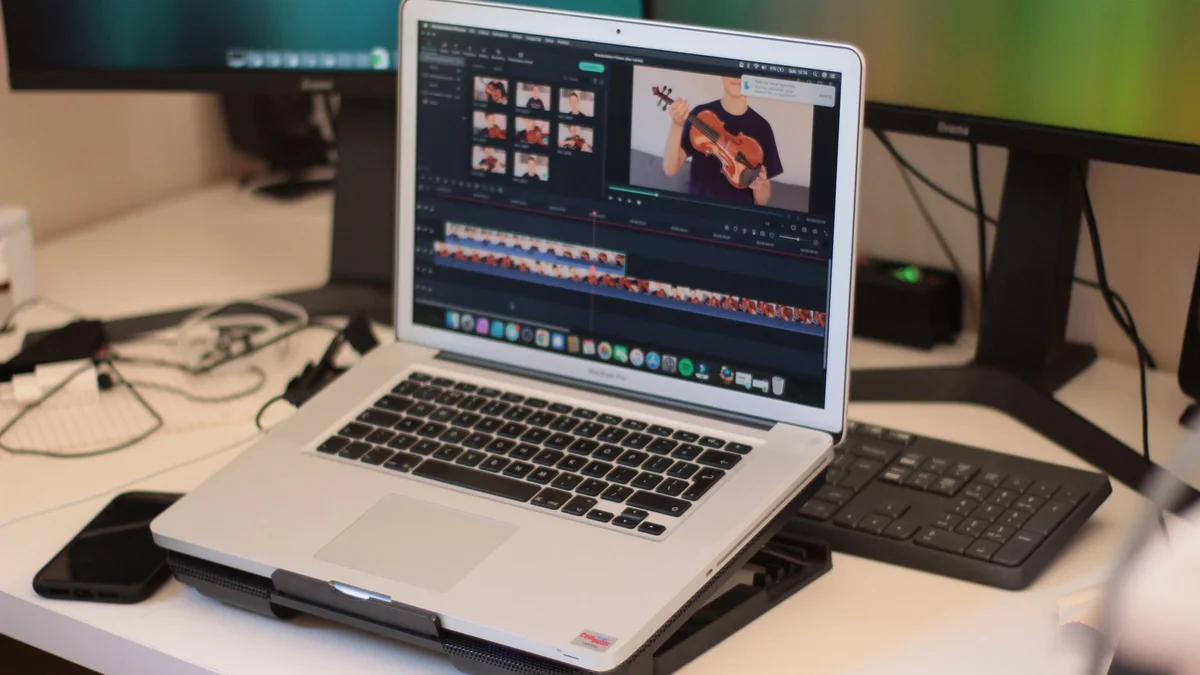
Ce qu’on aime : la prise en main immédiate, l’absence de filigrane, le fait que tout soit déjà là sur un PC récent. Les sous-titres automatiques et la suppression des silences font gagner un temps fou sur des vidéos courtes. Et l’export 1080p couvre l’immense majorité des usages réels.
Ce qui coince : la timeline montre vite ses limites dès qu’on empile beaucoup de pistes, l’étalonnage reste basique, et la version navigateur peut ramer sur des projets lourds ou des rushs 4K. Pas d’images clés avancées, pas de multicam. Et l’écosystème Microsoft se fait sentir : sans compte Microsoft, pas de Clipchamp.
Quel est le meilleur logiciel de montage vidéo pour un débutant ?
Pour un vrai débutant sous Windows, Clipchamp est probablement le meilleur point de départ en 2026 : gratuit, sans filigrane, en français, déjà installé. Quand on veut aller plus loin (effets, IA de montage, export pro), on bascule vers un éditeur plus complet. Notre dossier sur l’IA de montage vidéo passe en revue les outils qui automatisent le plus de tâches.
Quel est le meilleur logiciel de montage vidéo entièrement gratuit ? Les alternatives
Clipchamp est un excellent gratuit. Mais selon ce que vous cherchez, d’autres outils vont plus loin, souvent au prix d’un filigrane en version gratuite.
| Outil | Filigrane en gratuit | Point fort | Idéal pour |
|---|---|---|---|
| Clipchamp | Non (1080p) | Simplicité, intégré à Windows | Débutants, vidéos courtes |
| Filmora | Oui | Effets, IA intégrée, logiciel de bureau | Youtubeurs qui montent beaucoup |
| FlexClip | Oui (720p en gratuit) | Modèles, suite IA en ligne | Marketing, réseaux sociaux |
| InVideo AI | Oui | Vidéo complète à partir d’un prompt | Chaînes faceless, vidéos explicatives |
Filmora : le cran au-dessus pour monter sérieusement
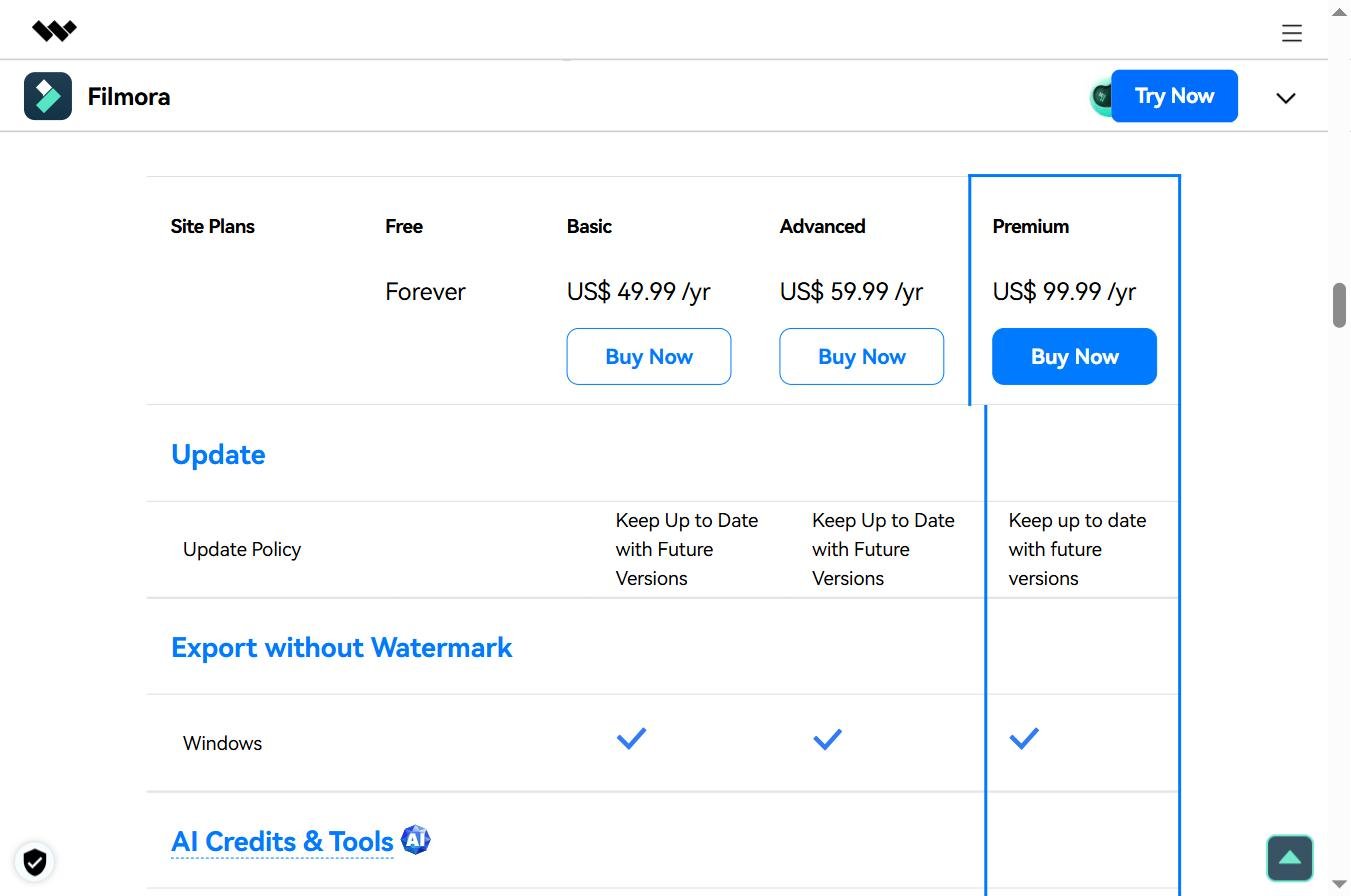
Filmora est un logiciel de bureau, plus puissant sur la timeline, les effets et les outils IA (détourage, musique, sous-titres). Sa version gratuite ajoute un filigrane à l’export, ce que confirme sa propre FAQ. Le plan annuel Advanced était affiché à 59,99 $ par an avec 1 000 crédits IA par mois sur la boutique officielle le 11 octobre 2026. Voir notre avis complet sur Filmora.
FlexClip : les modèles et l’IA dans le navigateur
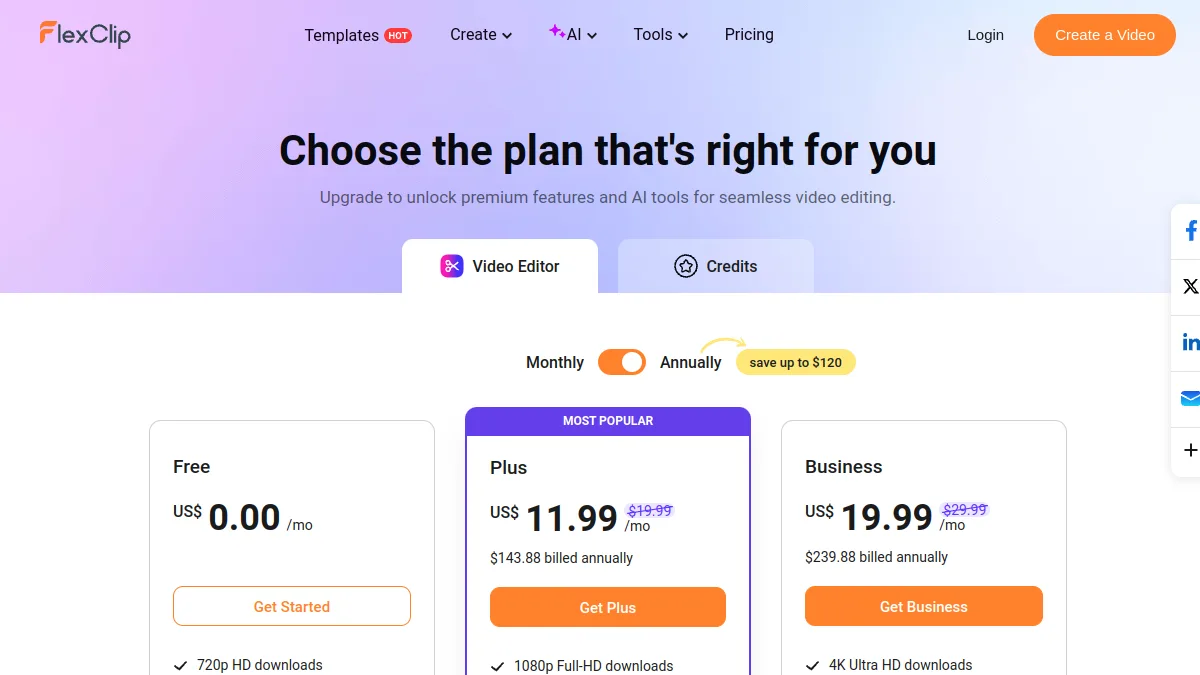
FlexClip joue sur le même terrain que Clipchamp (éditeur en ligne), avec davantage de modèles et une suite IA plus large. En gratuit, c’est moins généreux : filigrane et export limité à 720p lors de notre dernier passage en revue. Le détail est dans notre article FlexClip gratuit.
InVideo AI : quand on veut que l’IA fasse le montage
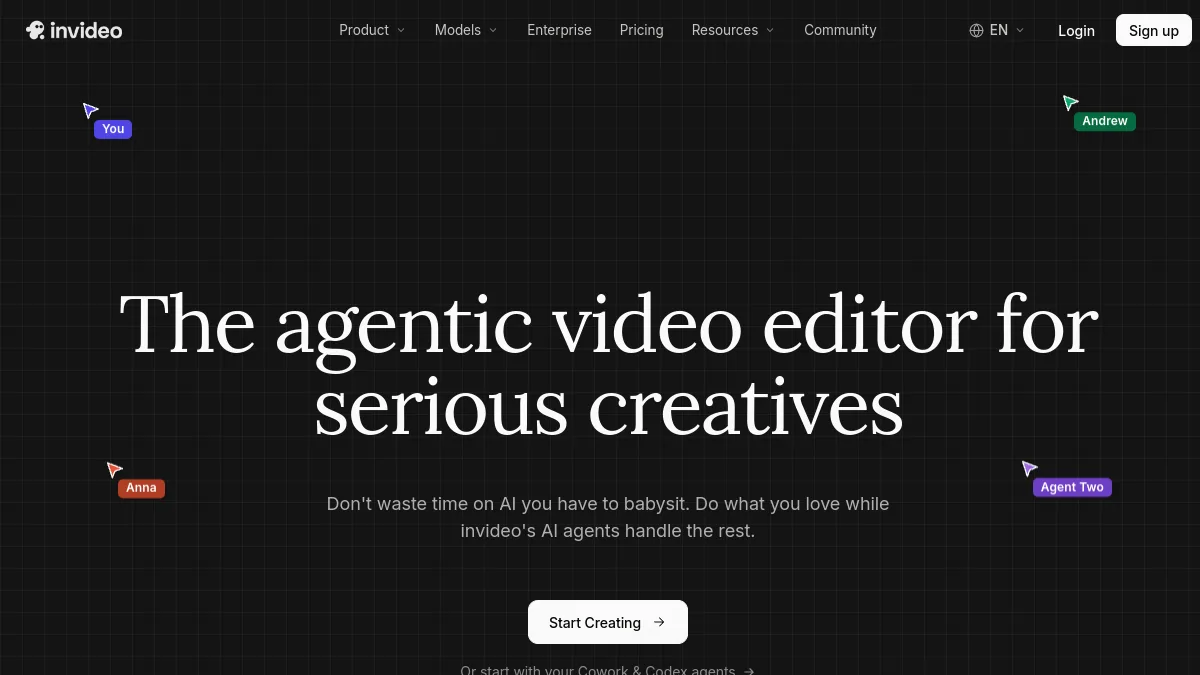
InVideo ne se compare pas vraiment à Clipchamp : on lui donne un sujet, il écrit le script, choisit les plans de stock, ajoute la voix off et les sous-titres. Pour produire vite des vidéos explicatives ou une chaîne faceless, c’est autre chose qu’un éditeur manuel. La version gratuite exporte avec filigrane.
CapCut est-il gratuit ?
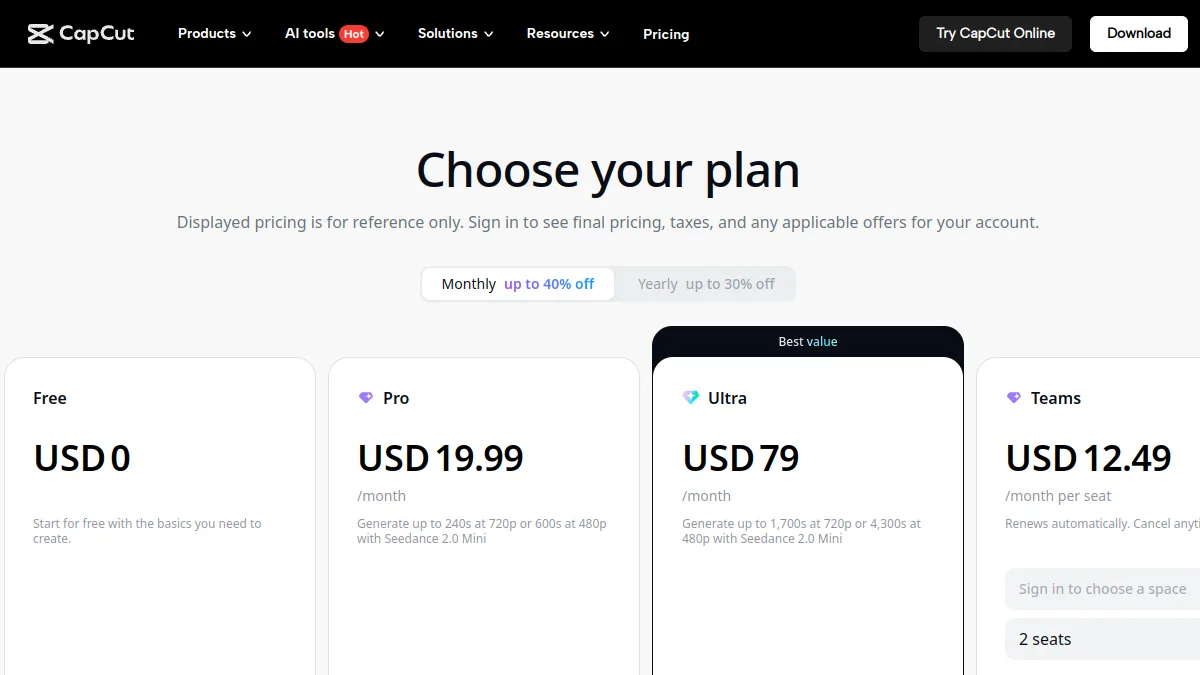
CapCut reste téléchargeable gratuitement, mais une partie croissante de ses effets et de ses fonctions IA est réservée à l’abonnement Pro, et ses conditions d’utilisation ont fait débat en 2025 sur les droits accordés sur les contenus. Si vous cherchez un équivalent gratuit sur ordinateur sans ces questions, Clipchamp est l’alternative la plus directe sous Windows.
🎯 Verdict
Clipchamp gratuit est l’un des meilleurs éditeurs vidéo sans abonnement en 2026 : 1080p, pas de filigrane, sous-titres et voix off IA inclus. Premium ne vaut le coup que si vous avez déjà Microsoft 365, ou si la 4K et le kit de marque sont indispensables. Quand la timeline devient trop juste, Filmora prend le relais pour un montage plus poussé, et InVideo AI pour déléguer le montage à l’IA.
FAQ : Clipchamp gratuit
Clipchamp est-il vraiment gratuit ?
Oui. La version gratuite demande seulement un compte Microsoft et permet d’exporter jusqu’en 1080p sans filigrane. Seuls la 4K, le stock premium, le kit de marque et quelques extras sont payants.
Clipchamp met-il un filigrane ?
Non, pas en version gratuite tant qu’on n’utilise pas d’éléments premium. Les exports 1080p sont propres.
Combien coûte Clipchamp Premium ?
Clipchamp Premium est inclus dans Microsoft 365 Personnel, à 99 euros par an ou 10 euros par mois, et Famille, à 129 euros par an ou 13 euros par mois, selon les prix affichés par Microsoft le 11 octobre 2026.
Clipchamp fonctionne-t-il sur Mac ?
Oui, via la version web sur clipchamp.com, dans Edge ou Chrome. L’application installable est réservée à Windows.
Clipchamp a-t-il des sous-titres automatiques gratuits ?
Oui. Les sous-titres automatiques, la voix off par synthèse vocale et la suppression des silences sont inclus dans la version gratuite.
Quel est le meilleur logiciel de montage gratuit pour débuter ?
Sous Windows, Clipchamp est le plus simple pour démarrer : gratuit, en français et sans filigrane. Pour aller plus loin, Filmora offre davantage d’effets, avec filigrane en version gratuite.