Une présentation PowerPoint envoyée par mail, sans personne pour la commenter, perd la moitié de son intérêt. La voix off règle le problème : le support se lit tout seul, au bon rythme, comme si l’orateur était là. Bonne nouvelle, on n’a plus besoin de s’enfermer dans un placard avec un micro pour l’obtenir. Une voix IA bien choisie fait le travail en quelques minutes, à condition de suivre une méthode propre. Voici celle qu’on applique, avec les fonctions natives de PowerPoint d’un côté et les générateurs de voix de l’autre.
Sommaire : L’essentiel · Mettre une voix sur PowerPoint · Enregistrer sa propre voix · La méthode avec une voix IA · Les outils comparés · Un PowerPoint sonorisé qui ne sonne pas robot · Dicter un texte · Quel logiciel pour enregistrer · FAQ
📌 L’essentiel à retenir
- Trois façons de faire : enregistrer sa propre voix dans PowerPoint, insérer des fichiers audio générés par une IA (Murf, ElevenLabs), ou confier tout le diaporama à une plateforme vidéo comme Synthesia qui lit vos notes.
- PowerPoint sur le Web ne sait pas enregistrer une narration : il faut la version de bureau (Microsoft 365, 2019, 2021, 2024 ou 2016) sur Windows ou Mac.
- La méthode IA la plus fiable : un fichier audio par diapositive, lecture automatique, transition calée sur la durée du son, puis export en MP4.
- Les plans gratuits dépannent mais limitent : 10 minutes de voix sans téléchargement chez Murf, environ 10 minutes sans licence commerciale chez ElevenLabs (relevé du 11.10.2026).
- Le script compte plus que la voix : des phrases courtes, des sigles écrits comme ils se prononcent, une idée par diapositive.
Comment mettre une voix sur PowerPoint ?
Il existe trois chemins, et ils ne servent pas les mêmes besoins. Le premier, c’est la narration native : PowerPoint enregistre votre micro pendant que vous faites défiler les diapositives, et mémorise le minutage. C’est gratuit, rapide, mais tout repose sur votre voix, votre micro et votre capacité à ne pas bafouiller sur la diapositive 14.
Le deuxième chemin consiste à générer la voix ailleurs, dans un outil de synthèse vocale, puis à insérer les fichiers MP3 dans le diaporama. C’est la méthode qu’on recommande pour une formation interne, un pitch envoyé à des investisseurs ou un module e-learning : la voix reste stable du début à la fin, et corriger une phrase ne demande pas de tout réenregistrer.
Le troisième chemin sort de PowerPoint. Des plateformes vidéo comme Synthesia importent directement le fichier .pptx et transforment les notes de l’orateur en script lu par une voix, voire par un avatar. Le résultat n’est plus une présentation, c’est une vidéo. Utile si le support doit finir sur YouTube, sur un LMS ou dans un intranet.
| Méthode | Coût | Temps de mise en place | Pour qui |
|---|---|---|---|
| Narration native PowerPoint | Gratuit (licence Office) | Le temps de la présentation, plus les reprises | Cours, réunion, support interne où votre voix compte |
| Voix IA insérée diapo par diapo | Gratuit à quelques dizaines d’euros par mois | 30 à 60 minutes pour 15 diapositives | Formation, pitch, e-learning, contenu à mettre à jour |
| Import dans une plateforme vidéo IA | Abonnement (Synthesia dès 18 $/mois en annuel) | Rapide si les notes sont propres | Vidéo avec avatar, diffusion en ligne, traduction |
Comment enregistrer l’audio sur PowerPoint avec sa propre voix ?
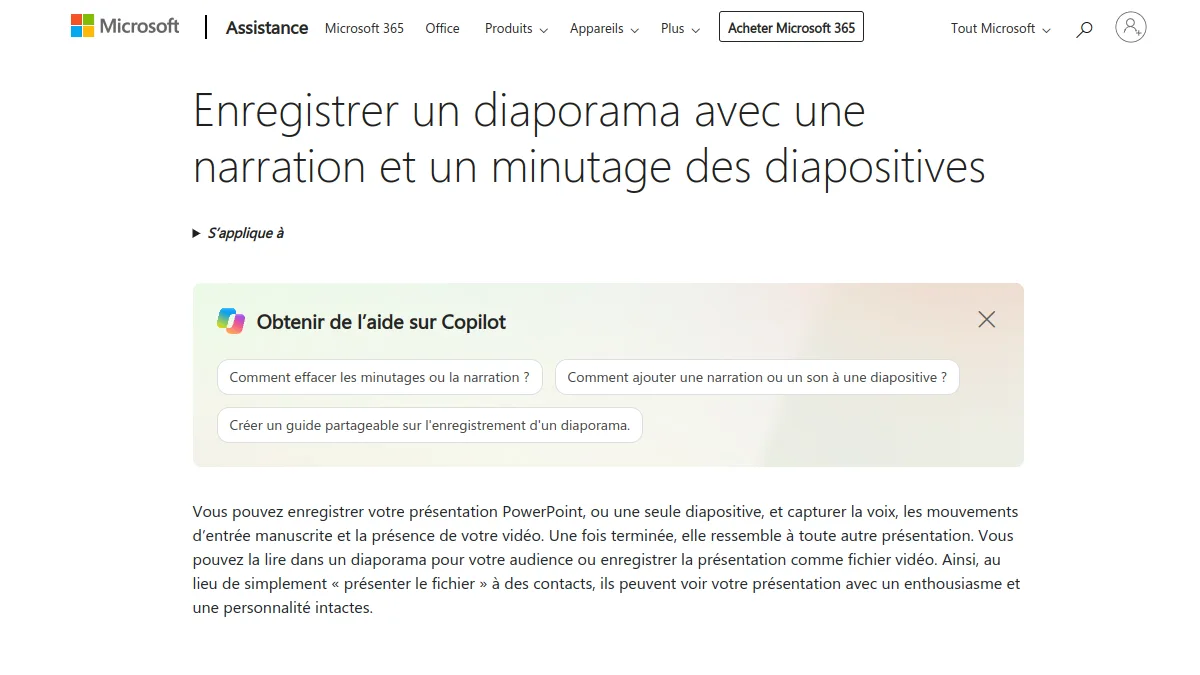
Même si vous comptez passer par l’IA, connaître la narration native aide : c’est elle qui gère le minutage et l’export vidéo. Microsoft a revu l’interface ces derniers mois, il y a donc deux versions du menu selon votre installation. La page d’aide officielle de Microsoft détaille les deux.
Sur Windows avec Microsoft 365 (nouvelle interface)
- Ouvrez l’onglet Enregistrement du ruban, puis cliquez sur Enregistrer.
- Choisissez l’affichage : le mode Téléprompteur fait défiler vos notes à l’écran, pratique pour lire un script sans regarder ailleurs.
- Activez le micro, coupez la caméra si vous ne voulez pas apparaître en incrustation.
- Cliquez sur Démarrer l’enregistrement, attendez la fin du compte à rebours, puis avancez avec les flèches.
- Attendez la fin de chaque transition avant de parler : le son n’est pas capté pendant les transitions.
- Une diapositive ratée se supprime et se refait seule, sans reprendre tout le diaporama.
Sur Windows en interface classique et sur Mac
En interface classique, le bouton se trouve dans l’onglet Diaporama, sous le nom Enregistrer le diaporama. La moitié haute du bouton démarre depuis la diapositive active, la moitié basse propose de repartir du début. Sur Mac, on passe par le studio d’enregistrement de l’onglet Enregistrement ; les touches N ou Espace avancent, P revient en arrière, Échap quitte.
⚠️ Attention : PowerPoint pour le Web ne prend pas en charge l’enregistrement d’un diaporama. Si vous travaillez uniquement dans le navigateur, il faudra passer par une voix générée à part puis insérer les fichiers audio, ou installer la version de bureau.
Pour insérer un son déjà enregistré, le chemin reste le même depuis des années : onglet Insertion, puis Audio, puis Audio sur mon PC. Une icône de haut-parleur apparaît sur la diapositive. C’est exactement ce qu’on va exploiter avec les voix IA.
Comment réaliser une voix off avec l’IA pour une présentation ?
La tentation, c’est de coller tout le texte dans un générateur de voix, d’obtenir un seul long fichier et de le poser sur la première diapositive. Mauvaise idée. Le jour où vous changez un chiffre sur la diapositive 8, il faut tout régénérer, et la synchronisation avec les transitions devient un casse-tête. On travaille donc diapositive par diapositive. C’est un peu plus long au départ, beaucoup plus confortable ensuite.
Étape 1 : écrire le script dans les notes de l’orateur
Chaque diapositive reçoit son texte dans la zone de notes, en bas de l’écran. Une idée principale, deux ou trois phrases d’appui, une transition vers la suite. On écrit pour l’oreille, pas pour l’œil : pas de parenthèses, pas de listes à puces, des phrases qui se disent d’un souffle. Pour la longueur, une voix posée tourne autour de 130 à 150 mots par minute. Une diapositive qui reste 30 secondes à l’écran supporte donc 70 mots environ, pas 200.
Ce travail sert deux fois. Les notes alimentent les générateurs de voix, et si vous passez un jour par Synthesia, elles deviennent automatiquement le script de la vidéo.
Étape 2 : générer l’audio de chaque diapositive
Dans Murf ou ElevenLabs, on crée un bloc de texte par diapositive. Murf le conseille lui-même dans ses guides : séparer les blocs rend le calage bien plus simple. On choisit une voix française, on écoute, on ajuste les pauses et la vitesse, puis on exporte chaque bloc en MP3 en le nommant comme la diapositive (slide-01.mp3, slide-02.mp3). Ce nommage paraît bête, il évite pourtant la moitié des erreurs au moment de l’insertion.
Pour le choix de la voix elle-même, notre comparatif de la meilleure IA voix off en français passe en revue les rendus et les accents. Sur une présentation d’entreprise, on évite les voix trop « publicitaires » : un ton calme et légèrement grave passe mieux sur 15 minutes qu’une voix très expressive qui fatigue vite.
Étape 3 : insérer et synchroniser dans PowerPoint
- Sur la diapositive 1, Insertion > Audio > Audio sur mon PC, puis choisissez slide-01.mp3.
- Sélectionnez l’icône du son, onglet Lecture : réglez Démarrer sur Automatiquement et cochez Masquer pendant la présentation.
- Notez la durée du fichier (elle s’affiche sous l’icône).
- Onglet Transitions : cochez Après et saisissez cette durée, plus une seconde de respiration.
- Répétez pour chaque diapositive.
Ne cochez pas Lire en arrière-plan pour la voix : cette option fait continuer le son sur les diapositives suivantes, ce qui est parfait pour une musique d’ambiance, catastrophique pour une narration. Si vous voulez justement une musique douce sous la voix, insérez-la séparément sur la première diapositive, en arrière-plan, avec un volume bas. Notre guide de la musique IA libre de droits donne des pistes pour ne pas avoir de souci de droits.
Étape 4 : exporter en vidéo
Une fois le diaporama sonorisé, on l’exporte en MP4 pour qu’il se lise partout, même sans PowerPoint. Dans la nouvelle interface, c’est Exporter puis la vidéo. En interface classique, Fichier > Exporter > Créer une vidéo, en gardant l’option qui utilise les minutages et narrations enregistrés. Sur Mac, le menu Fichier propose l’export au format vidéo. Un diaporama de 15 diapositives en Full HD prend quelques minutes à générer selon la machine.
💡 Astuce : gardez toujours le fichier .pptx sonorisé en plus du MP4. Le jour où un tarif ou un nom change, vous régénérez un seul fichier audio, vous le remplacez sur sa diapositive et vous ré-exportez. Avec un MP4 seul, il faudrait tout refaire.
Quels outils IA pour la voix off d’un PowerPoint ?
Trois outils couvrent l’essentiel des besoins. Ils ne se ressemblent pas : deux produisent de l’audio à insérer, le troisième produit une vidéo complète. Les prix ci-dessous ont été relevés le 11 octobre 2026 ; ils bougent souvent, vérifiez avant de payer.
Murf AI : pensé pour les présentations et l’e-learning

Murf AI vise clairement ce cas d’usage. Son studio permet d’importer les diapositives sous forme d’images (Murf ne lit pas directement les fichiers .pptx, il faut les exporter en JPEG ou PNG depuis PowerPoint), de poser un bloc de voix sous chacune et de sortir soit les fichiers audio, soit une vidéo déjà synchronisée. Un module complémentaire Google Slides existe aussi pour ceux qui travaillent dans l’écosystème Google, et Murf propose surtout un plugin PowerPoint officiel : il transforme les notes de l’orateur en narration et ajoute l’audio à chaque diapositive, directement dans le logiciel.
Côté prix, le plan gratuit donne 10 minutes de génération mais ne permet ni de télécharger ni d’utiliser commercialement : il sert à tester les voix, pas à livrer. Le plan Creator est annoncé autour de 29 $ par mois en mensuel et 19 $ par mois en annuel par les comparateurs tiers ; la page tarifs officielle ne s’affichait pas sans navigateur lors de notre vérification, donc on vous laisse confirmer le montant exact. Notre avis complet sur Murf AI détaille les quotas.
ElevenLabs : la voix la plus naturelle pour un budget serré
ElevenLabs ne propose pas de flux spécifique PowerPoint, mais ses voix françaises restent parmi les plus naturelles qu’on ait entendues, notamment sur les intonations de fin de phrase qui trahissent souvent les voix de synthèse. On génère chaque bloc dans l’outil Text to Speech, on télécharge le MP3, et on suit la méthode décrite plus haut.
La grille relevée le 11.10.2026 : plan gratuit à 10 000 crédits par mois (environ 10 minutes de voix, sans licence commerciale), Starter à 6 $ par mois pour 30 000 crédits, Creator à 22 $ par mois pour 121 000 crédits. Un crédit correspond à un caractère en synthèse vocale. Pour une présentation de 15 diapositives à 70 mots, on tourne autour de 6 000 caractères : le plan gratuit suffit pour un essai, le Starter pour un usage régulier. Le détail est dans notre guide ElevenLabs gratuit.
Synthesia : quand la présentation doit devenir une vidéo

Synthesia prend le problème autrement. Depuis l’écran d’accueil, l’option Import PowerPoint accepte un fichier .pptx (jusqu’à 1 Go ou 150 diapositives selon le centre d’aide Synthesia). Les notes de l’orateur deviennent le script de chaque scène, lu par la voix ou l’avatar choisi. Une limite à connaître : les animations PowerPoint ne sont pas importées. Les textes, formes, images et tableaux restent en revanche modifiables dans Synthesia.
Le plan Starter est affiché à 29 $ par mois en mensuel, ou 18 $ par mois en annuel. Il ajoute environ 12 minutes de vidéo par mois aux 10 minutes du plan gratuit. C’est plus cher que de la voix seule, mais on obtient une vidéo prête à diffuser, avec la traduction en prime. Voir notre avis Synthesia pour le détail.
| Outil | Ce qu’il produit | Gratuit | Premier palier payant | Import PowerPoint |
|---|---|---|---|---|
| Murf AI | Audio ou vidéo synchronisée | 10 min, sans téléchargement | Creator, dès 19 $/mois en annuel | Non (diapositives en images), mais plugin PowerPoint officiel |
| ElevenLabs | Audio MP3 | 10 000 crédits/mois, usage non commercial | Starter, 6 $/mois | Non |
| Synthesia | Vidéo avec voix et avatar | Offre gratuite limitée | Starter, 29 $/mois (dès 18 $ en annuel) | Oui, .pptx |
Tester les voix françaises d’ElevenLabs
Comment faire un PowerPoint sonorisé qui ne sonne pas robot ?
Une voix IA de 2026 ne sonne plus métallique. Ce qui trahit une narration générée, c’est presque toujours le texte, pas la voix. Quelques réflexes changent tout.
Écrire les sigles et les chiffres comme ils se disent
« CA 2025 : 1,2 M€ » sera lu de façon hasardeuse. « Le chiffre d’affaires 2025 atteint un virgule deux million d’euros » passe sans accroc. Même chose pour les sigles : si votre entreprise dit « la DSI » en épelant, écrivez-le ainsi ; si un sigle se prononce comme un mot, laissez-le tel quel et écoutez le résultat. Les noms propres étrangers méritent souvent une orthographe phonétique dans le script.
Laisser respirer
Une virgule ne suffit pas toujours à créer une pause. Les deux outils permettent d’en insérer explicitement, et une demi-seconde avant une information importante suffit à la mettre en valeur. On ajoute aussi une seconde de silence en fin de diapositive, via le minutage de la transition, pour que l’auditeur ait le temps de lire ce qui s’affiche.
Garder une seule voix et un seul réglage
Changer de voix ou de vitesse au milieu d’un diaporama s’entend immédiatement. On note quelque part la voix, la vitesse et le style utilisés, pour pouvoir régénérer une diapositive des semaines plus tard sans rupture. Sur une présentation longue, deux voix qui alternent (une pour le contenu, une pour les exemples) peuvent fonctionner, à condition que ce soit un choix assumé et régulier.
Comment dicter un texte sur PowerPoint ?
Attention à la confusion : dicter, c’est l’inverse de la voix off. On parle, et PowerPoint écrit. Avec un abonnement Microsoft 365, le bouton Dicter se trouve dans l’onglet Accueil. On clique dans une zone de texte ou dans les notes, on active le micro et on parle ; la ponctuation se dicte (« virgule », « point »). Sous Windows, le raccourci Windows + H ouvre aussi la saisie vocale du système, utilisable dans n’importe quelle zone de texte.
C’est en réalité un excellent point de départ pour une voix off IA. Beaucoup de gens écrivent mal pour l’oral mais parlent naturellement. Dictez ce que vous diriez devant la salle, diapositive par diapositive, dans la zone de notes. Nettoyez les répétitions, et vous avez un script qui sonne juste une fois passé dans le générateur de voix.
Quel logiciel pour enregistrer une voix ?
Si vous préférez votre propre voix, PowerPoint suffit pour une narration simple. Pour un rendu plus propre, un logiciel audio dédié change la donne : Audacity, gratuit et libre, permet de couper les hésitations, de réduire le souffle et de normaliser le volume avant d’insérer les fichiers. Côté matériel, un micro USB correct à quelques dizaines d’euros fait une différence plus nette que n’importe quel réglage logiciel.
Entre les deux, il existe une voie hybride : cloner sa propre voix. Vous enregistrez quelques minutes, l’outil apprend votre timbre, puis il lit vos scripts avec votre voix. Notre guide pour cloner sa voix avec ElevenLabs explique la marche à suivre et les limites. Sur une formation interne mise à jour tous les trimestres, c’est un vrai gain de temps.
⚠️ Attention : ne clonez jamais la voix d’un collègue ou d’un dirigeant sans son accord écrit. Les plateformes l’interdisent dans leurs conditions, et une voix est une donnée personnelle. Pour une présentation diffusée à l’extérieur, vérifiez aussi que votre plan autorise l’usage commercial : ce n’est le cas ni du gratuit de Murf, ni du gratuit d’ElevenLabs.
Quelle méthode choisir selon votre présentation ?
Un cours ou une réunion d’équipe : la narration native avec votre voix reste la plus humaine. Les participants vous connaissent, une voix synthétique paraîtrait étrange.
Une formation ou un onboarding qu’on met à jour régulièrement : voix IA insérée diapositive par diapositive. La maintenance devient triviale, et la qualité reste constante d’une version à l’autre.
Un pitch envoyé à froid ou une démo commerciale : voix IA de qualité, export MP4, durée sous les trois minutes. Un destinataire pressé lit rarement un .pptx, il lance volontiers une vidéo.
Un module e-learning multilingue : import dans Synthesia. La traduction des scripts et la voix dans d’autres langues sont intégrées, ce qui évite de refaire tout le travail pour chaque version.
🎯 Verdict
Pour la majorité des présentations, la combinaison gagnante reste simple : un script propre dans les notes, une voix ElevenLabs ou Murf générée diapositive par diapositive, une lecture automatique calée sur les transitions, puis un export MP4. Synthesia ne se justifie que si le support doit devenir une vraie vidéo, avec avatar ou plusieurs langues.
FAQ : voix off IA et PowerPoint
Peut-on mettre une voix IA gratuite sur un PowerPoint ?
Oui, pour un usage personnel ou un essai. Le plan gratuit d’ElevenLabs donne environ 10 minutes de voix par mois, assez pour une présentation courte, mais sans licence commerciale. Celui de Murf permet d’écouter les voix sans télécharger les fichiers.
PowerPoint a-t-il une voix IA intégrée pour la narration ?
On n’a pas trouvé, dans la documentation Microsoft consultée le 11 octobre 2026, de fonction qui génère une narration de synthèse intégrée à l’export vidéo. PowerPoint enregistre votre voix et sait dicter du texte, mais la voix de synthèse vient d’un outil externe.
Combien de temps de voix off prévoir par diapositive ?
Entre 20 et 45 secondes dans la plupart des cas, soit 50 à 100 mots. Au-delà d’une minute sur la même diapositive, l’attention décroche : mieux vaut découper le contenu en deux diapositives.
Peut-on exporter un PowerPoint avec voix off en MP4 ?
Oui. Dans la version de bureau, l’export vidéo conserve les narrations et les fichiers audio insérés, ainsi que les minutages. Le fichier MP4 se lit ensuite sur n’importe quel appareil, sans PowerPoint.
La voix off fonctionne-t-elle dans PowerPoint pour le Web ?
La lecture d’un son inséré fonctionne, mais l’enregistrement d’un diaporama avec narration n’est pas pris en charge dans PowerPoint pour le Web. Il faut la version de bureau sur Windows ou Mac pour enregistrer et exporter proprement.