Quelqu’un m’envoie une conférence enregistrée en MP4 alors que j’ai juste besoin de la piste audio pour l’écouter en podcast dans le train. Un contributeur veut isoler la voix d’une interview vidéo pour la retravailler. Un YouTuber récupère l’audio d’une vieille vidéo pour un remix. Toutes ces demandes se règlent en 30 secondes avec le bon outil. Voici les sept que j’utilise selon le cas, du gratuit sans installation au workflow pro avec transcription IA.
Je pars du plus rapide au plus complet, avec pour chacun le format de sortie disponible, la limite de fichier, et si le service exige un compte. Le comparatif à la fin classe les outils par cas d’usage concret.
📌 L’essentiel à retenir
- Le plus rapide (sans compte) : Convertio ou FreeConvert en ligne
- Le plus complet gratuit : VLC (aucune limite de taille, offline)
- Pro avec transcription IA : Descript
- Batch pro : CloudConvert (200+ formats, API)
- Extraction dans montage : Filmora ou FlexClip
- Format recommandé pour la voix : MP3 192 kbps (qualité indistinguable, 6× plus léger que le WAV)
Comment transformer MP4 en MP3 gratuitement
Trois approches fonctionnent gratuitement en 2026, chacune avec ses avantages. Les convertisseurs en ligne comme Convertio, FreeConvert ou CloudConvert traitent votre MP4 sans installation, en général sous plafond de 100 à 500 Mo par fichier. Le logiciel VLC, gratuit et open source, permet la conversion sans limite de taille et fonctionne hors ligne. Les outils IA comme Descript ajoutent une transcription automatique en bonus, très utile pour retrouver un passage précis dans un long enregistrement.
Pour un besoin ponctuel : passez par un outil en ligne. Pour un usage régulier ou des fichiers longs : préférez VLC ou un outil IA installé.
Les 7 outils testés pour convertir MP4 en MP3
| Outil | Type | Prix | Limite fichier | Bonus |
|---|---|---|---|---|
| VLC | Desktop | gratuit | aucune | offline |
| Convertio | En ligne | gratuit / 10 $/mois | 100 Mo | 200+ formats |
| FreeConvert | En ligne | gratuit / 10 $/mois | 1 Go | batch, sans inscription |
| CloudConvert | En ligne / API | gratuit 25/j / 9 $/mois | 1 Go | API, automation |
| Descript | Desktop IA | gratuit / 12 $/mois | selon plan | transcription auto |
| Filmora | Desktop IA | à partir de 50 €/an | aucune | montage complet |
| FlexClip | En ligne IA | gratuit / 10 $/mois | selon plan | extraction + éditeur |
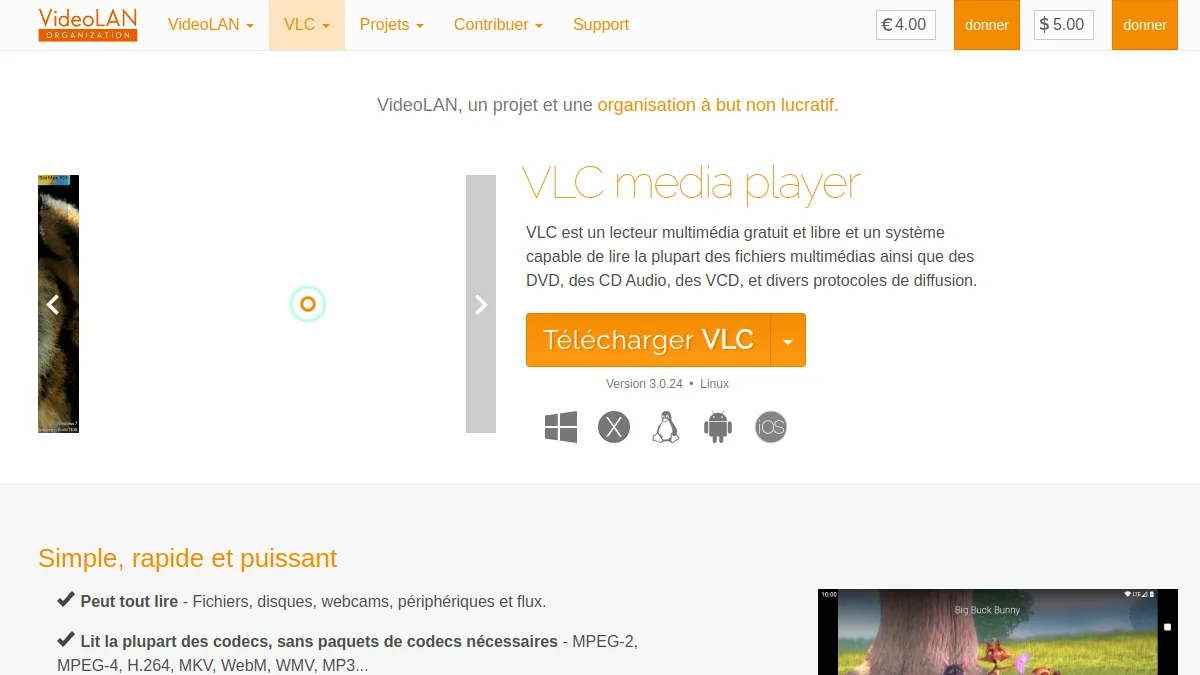
1. VLC : la référence gratuite offline
Le lecteur multimédia open source contient une fonction de conversion souvent méconnue. Aucune limite de taille, fonctionne hors ligne, gratuit à vie. Idéal pour convertir des fichiers longs ou pour un usage régulier sans dépendance d’un service en ligne. La contrepartie : interface un peu datée et les profils par défaut plafonnent parfois le MP3 à 128 kbps. La procédure exacte est détaillée dans la section VLC plus bas.
2. Convertio : le plus rapide en ligne
Convertio est en tête des résultats Google français depuis plusieurs années, et pour cause : trois clics suffisent. On glisse le MP4, on choisit MP3 en sortie, on télécharge. Aucun compte requis pour un fichier jusqu’à 100 Mo. Au-delà, un plan à 10 dollars par mois débloque jusqu’à 1 Go par fichier et le traitement batch.
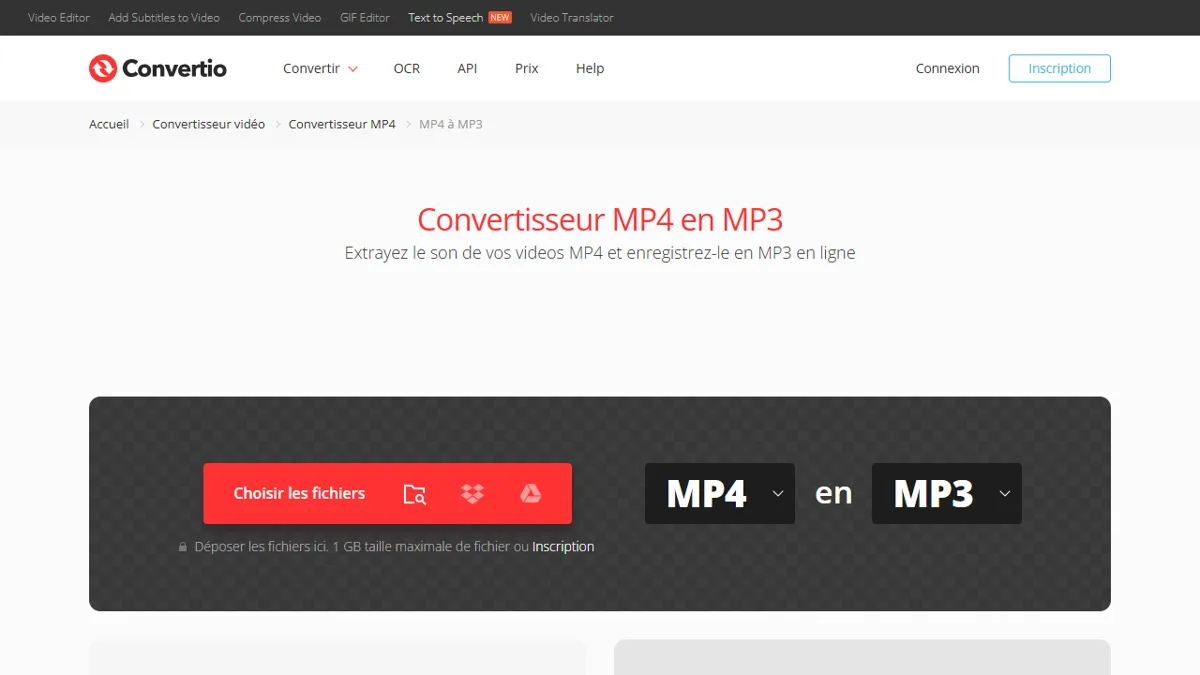
Le service supporte plus de 200 formats en entrée et sortie, ce qui en fait un vrai couteau suisse pour convertir tout et n’importe quoi ponctuellement. Bémol : les fichiers sont uploadés sur leur serveur, ne pas passer par Convertio pour du contenu sensible.
3. FreeConvert : le plus flexible
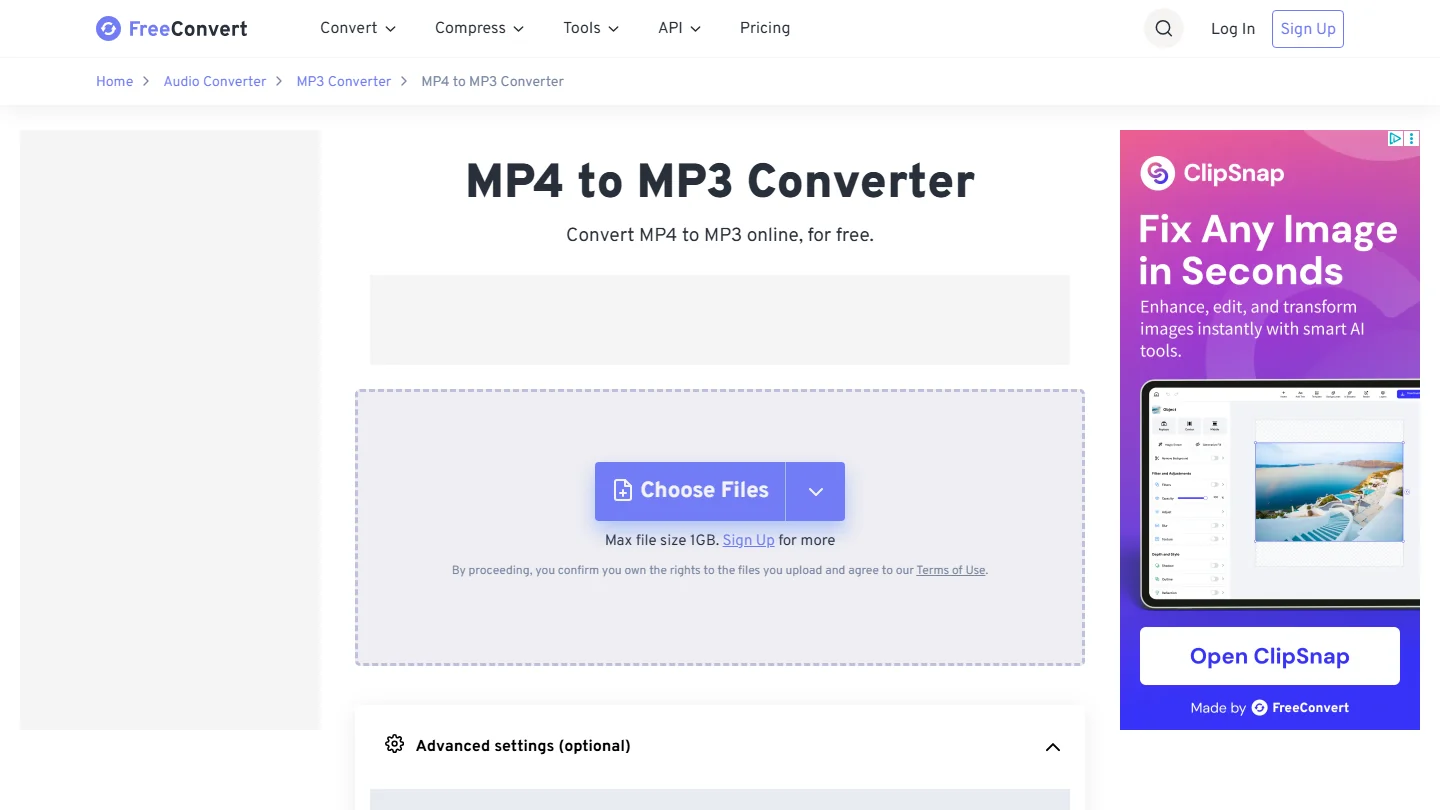
Similaire à Convertio dans l’usage, FreeConvert monte le plafond gratuit à 1 Go par fichier, ce qui couvre la majorité des vidéos longues sans devoir payer. L’outil propose aussi le batch (plusieurs fichiers en une fois) et permet d’ajuster le bitrate MP3 avant conversion, jusqu’à 320 kbps.
C’est le meilleur outil en ligne gratuit si vous convertissez de gros fichiers ou plusieurs vidéos d’affilée. Aucun compte requis pour l’usage de base.
4. CloudConvert : le pro avec API
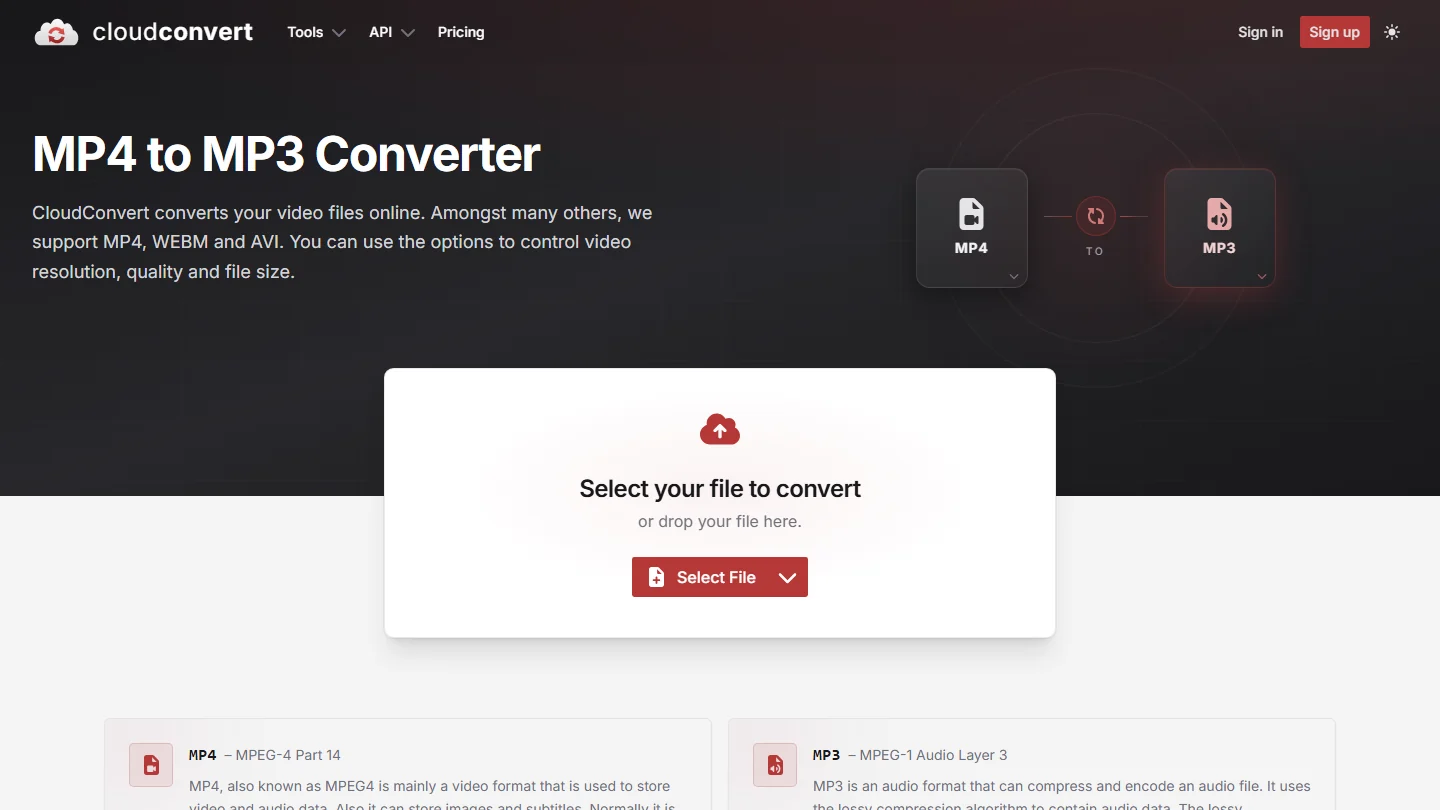
CloudConvert se distingue par son API REST permettant d’automatiser les conversions dans un workflow (Zapier, Make, script maison). La version gratuite limite à 25 conversions par jour, l’offre payante démarre à 9 dollars par mois pour les usages intensifs. Interface plus dense que Convertio mais options fines : bitrate audio jusqu’à 320 kbps, échantillonnage réglable, tags ID3 personnalisables.
C’est mon choix pour les extractions récurrentes en pipeline (par exemple générer des podcasts automatiquement depuis des rushes vidéo).
5. Descript : conversion + transcription IA
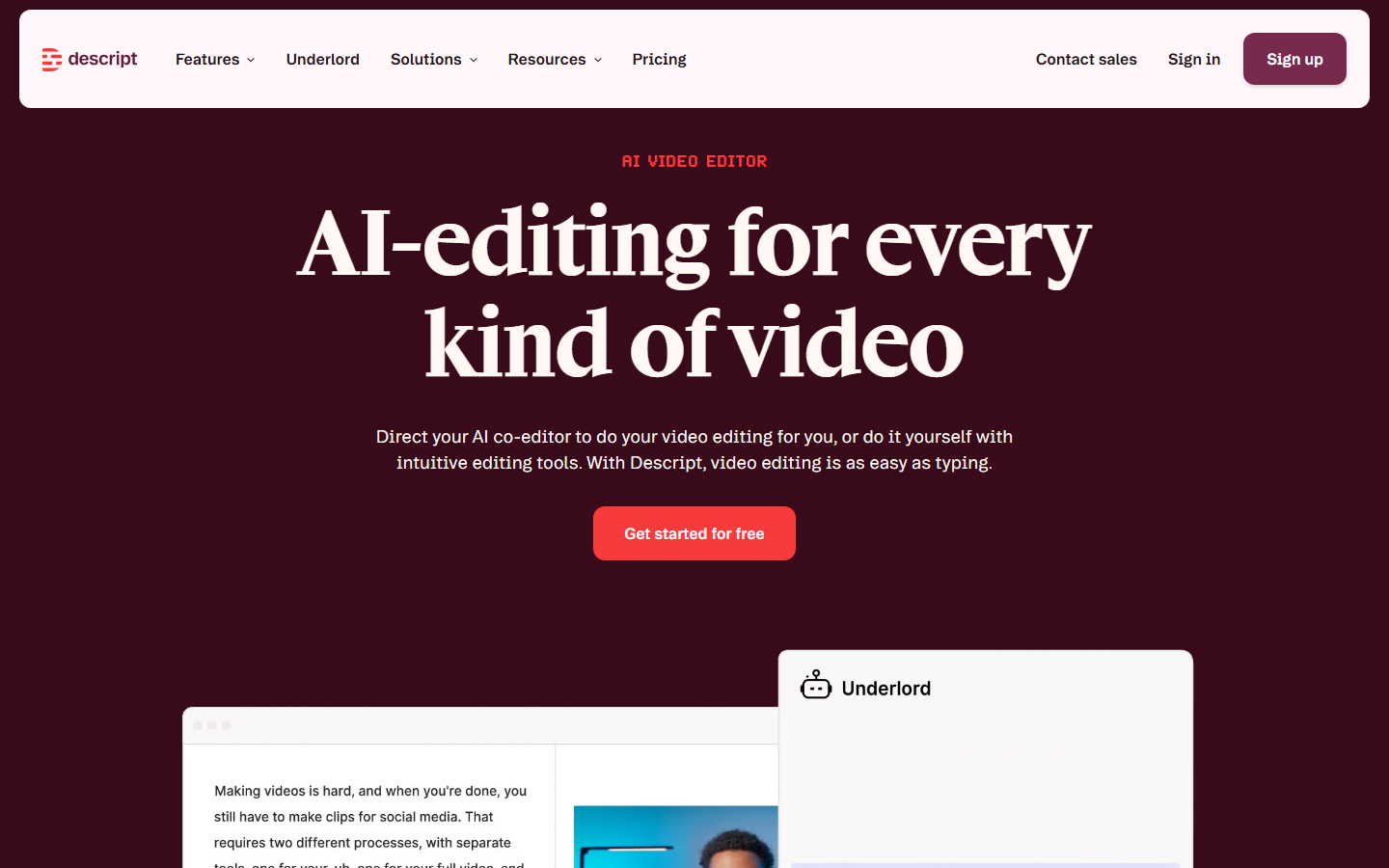
Descript ne fait pas que la conversion : il transcrit l’audio en texte au moment de l’import, ce qui permet de retrouver un passage précis dans un fichier de plusieurs heures en tapant quelques mots. On peut aussi éditer l’audio via le texte (couper une phrase = couper l’audio correspondant), fonction dévastatrice pour le montage podcast.
Le plan gratuit permet d’extraire jusqu’à une heure de vidéo par mois. La version payante démarre à 12 dollars par mois pour un usage régulier. Notre test complet de Descript détaille toutes les fonctions.
Tester Descript gratuitement →
6. Filmora : extraction dans la timeline de montage
Si vous montez vos vidéos dans Filmora, l’extraction se fait sans quitter l’outil. Import du MP4, clic droit sur le clip, « Détacher l’audio », export en MP3 ou WAV. Filmora ajoute des outils IA de nettoyage audio dans son offre payante (débruitage, normalisation de volume), idéaux pour un flux podcast professionnel.
Prix à partir de 50 euros par an pour la licence perpétuelle. Notre avis complet sur Filmora couvre l’ensemble des fonctionnalités du logiciel.
7. FlexClip : extraction et édition en ligne
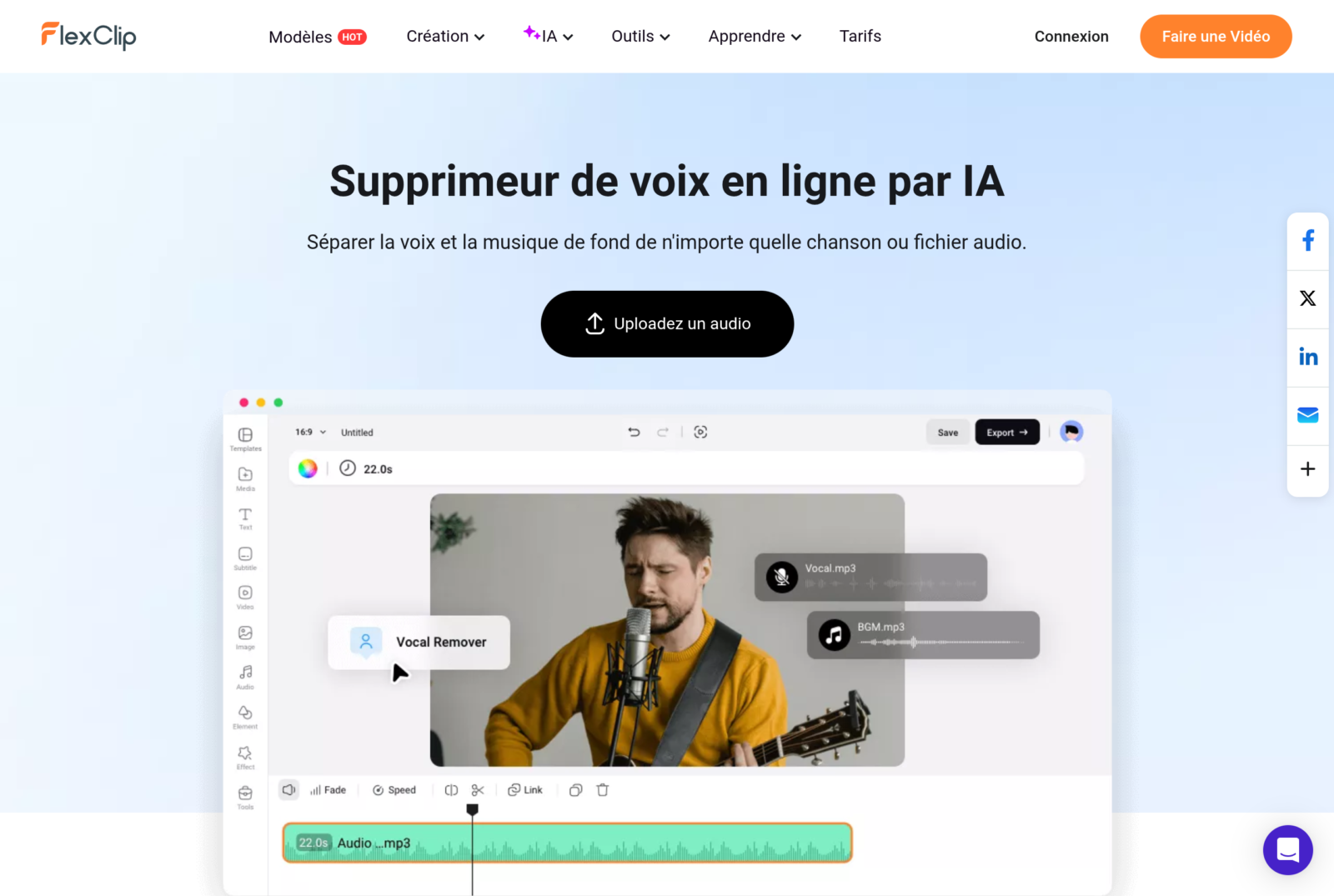
FlexClip fonctionne 100 % dans le navigateur et propose des outils IA en bonus : extraction audio classique, mais aussi un « vocal remover » qui sépare voix et musique de fond. Utile pour récupérer une voix off propre depuis une vidéo avec musique de fond gênante.
Le plan gratuit couvre les extractions courtes. La version Pro à 10 dollars par mois débloque les fichiers longs et les fonctions IA avancées. Voir notre test complet de FlexClip.
Convertir MP4 en MP3 avec VLC : la procédure exacte
VLC reste la solution la plus fiable pour convertir sans limite de taille et hors ligne. Voici la procédure pas à pas.
- Ouvrez VLC et allez dans le menu Média puis Convertir / Enregistrer.
- Cliquez sur Ajouter et sélectionnez votre fichier MP4.
- Cliquez sur Convertir / Enregistrer en bas de la fenêtre.
- Dans le menu déroulant Profil, choisissez Audio – MP3.
- Cliquez sur l’icône de la clé à molette pour ajuster le bitrate si besoin (192 ou 320 kbps recommandés).
- Sélectionnez le dossier de destination via Parcourir.
- Cliquez sur Démarrer. VLC convertit en temps réel (une vidéo de 10 minutes prend 30 à 60 secondes).
Aucun watermark, aucun envoi de fichier vers un serveur externe, la conversion reste 100 % locale.
Convertir un MP4 depuis YouTube en MP3
C’est la question la plus fréquente, avec une réponse qui dépend du contexte légal. YouTube n’autorise pas l’extraction audio de la plupart des vidéos par ses conditions d’utilisation. Pour des vidéos personnelles ou sous licence Creative Commons, deux méthodes fonctionnent.
Côté web, plusieurs services (notube, y2mate, ytmp3) proposent l’extraction depuis une URL YouTube. On colle le lien, on choisit MP3, on télécharge. Attention, ces services affichent souvent de la publicité intrusive.
Côté logiciel, yt-dlp reste l’outil de référence pour les utilisateurs à l’aise avec la ligne de commande. La commande yt-dlp -x --audio-format mp3 URL extrait l’audio en une seule ligne, dans la limite de ce que les conditions d’utilisation autorisent. Nous détaillons cette méthode dans notre article sur les méthodes pour extraire l’audio d’une vidéo.
Convertir MP4 en MP3 sur iPhone
Sur iPhone, trois options fonctionnent sans installer d’application tierce lourde. La méthode la plus rapide passe par l’application Raccourcis native d’Apple : un raccourci personnalisé peut convertir un MP4 partagé en MP3 en un tap. On trouve des raccourcis pré-configurés dans la galerie de la RoutineHub communauté.
Alternative sans installation : les convertisseurs en ligne cités plus haut (Convertio, FreeConvert) fonctionnent aussi bien sur Safari mobile. On glisse le fichier depuis Fichiers, on convertit, on télécharge dans Fichiers. Trois minutes maximum pour une vidéo de 30 minutes.
Enfin, l’application VLC est disponible gratuitement sur l’App Store et intègre la fonction de conversion de la version desktop.
Une fois votre MP3 obtenu, vous pouvez aller plus loin et isoler la voix ou l’instrumental du morceau. La méthode et les outils sont détaillés dans notre article pour séparer la voix et la musique d’une chanson avec l’IA, avec une partie sur ce que la loi permet de faire des pistes obtenues.
Extraire le son n’est souvent qu’une étape : si votre but est de récupérer le texte d’une vidéo, notre guide pour transcrire une vidéo en texte gratuitement compare six méthodes, de YouTube à Whisper.
Les convertisseurs MP4 sont-ils légaux ?
Convertir un MP4 dont vous détenez les droits (vidéo tournée par vous, achat, licence Creative Commons) est parfaitement légal. Convertir un MP4 protégé par copyright sans autorisation constitue une contrefaçon, même si l’outil de conversion est légal par lui-même.
Pour YouTube, les conditions d’utilisation interdisent explicitement l’extraction sauf usage personnel offline via YouTube Premium. Pour les vidéos sous licence Creative Commons ou dans le domaine public, l’extraction est autorisée. En doute, vérifiez toujours la licence de la source avant conversion.
Choisir selon votre cas d’usage
Conversion ponctuelle d’un petit fichier
Convertio ou FreeConvert. Trois clics, aucune installation, aucun compte requis. Parfait pour un besoin isolé.
Extraction régulière ou fichiers longs
VLC. Aucune limite, aucun envoi externe, gratuit à vie. La courbe d’apprentissage est de trois minutes.
Podcast avec transcription texte
Descript en priorité. La transcription bonus économise plusieurs heures par semaine sur les épisodes récurrents.
Extraction dans un flux de montage vidéo
Filmora pour desktop, FlexClip pour en ligne. L’extraction fait partie du workflow de production sans quitter l’outil.
Automation via API
CloudConvert. Son API REST s’intègre à Zapier, Make ou tout script maison pour convertir automatiquement des fichiers dès leur upload sur un dossier surveillé.
Questions fréquentes
Comment transformer MP4 en MP3 gratuitement ?
Trois options fonctionnent en gratuit total. Convertio et FreeConvert en ligne (jusqu’à 100 Mo et 1 Go respectivement, sans compte), VLC en desktop (aucune limite, offline), Descript en plan gratuit avec transcription bonus (jusqu’à une heure par mois). Choisissez selon la taille du fichier et si vous avez besoin de la transcription.
Quel est le meilleur convertisseur MP4 en MP3 ?
Pour la rapidité en ligne, FreeConvert (plafond 1 Go gratuit, meilleur que Convertio à 100 Mo). Pour la fiabilité et l’absence de limites, VLC en desktop. Pour un usage pro avec transcription, Descript. Le « meilleur » dépend de votre volume et de vos besoins annexes.
Comment convertir MP4 en MP3 avec VLC ?
Menu Média puis Convertir / Enregistrer. Ajoutez votre MP4, cliquez Convertir, choisissez le profil Audio MP3, sélectionnez le dossier de destination, lancez. La conversion prend 30 à 60 secondes pour une vidéo de 10 minutes.
Peut-on convertir MP4 en MP3 sur iPhone ?
Oui, trois méthodes fonctionnent. L’application Raccourcis native d’Apple permet un tap unique via un raccourci personnalisé. Les convertisseurs en ligne (Convertio, FreeConvert) fonctionnent depuis Safari mobile. L’application VLC pour iOS intègre également la fonction.
Quelle qualité MP3 choisir pour de la voix ?
192 kbps est le sweet spot pour la voix parlée : qualité indistinguable de l’original à l’oreille, tout en pesant six fois moins qu’un WAV équivalent. Pour de la musique, préférez 256 ou 320 kbps. Pour un podcast à archivage long terme, FLAC (sans perte) reste la meilleure option, mais MP3 320 kbps reste largement acceptable.
Convertir un MP4 en MP3 n’est plus une opération technique en 2026. Les outils gratuits en ligne suffisent pour la majorité des cas ponctuels, VLC couvre les usages réguliers sans dépendance, et les outils IA comme Descript ajoutent la transcription bonus qui économise des heures sur les workflows podcast. Pour aller plus loin sur l’extraction audio en général, consultez notre guide complet des méthodes pour extraire l’audio d’une vidéo.
🎯 Verdict
Pour convertir un MP4 en MP3 vite fait, Convertio ou FreeConvert suffisent. Pour un usage régulier avec transcription IA bonus, passez sur Descript — c’est le seul outil qui gère extraction + transcription en un flux.
Pour aller plus loin sur ce sujet, consultez notre guide complet convertir video en gif.