Une vidéo tournée au smartphone il y a cinq ans, un vieux fichier familial numérisé qui pixelise, un rush pro filmé à contre-jour trop granuleux : je reçois chaque semaine des demandes d’amis ou de lecteurs qui veulent redonner vie à ces vidéos. Bonne nouvelle, les modèles d’amélioration vidéo par IA ont fait un bond en 2026. Cet article compare huit outils que j’ai testés sur les mêmes rushes, avec un verdict par cas d’usage à la fin.
Objectif : vous permettre de choisir le bon outil selon votre besoin (mobile, ancienne archive, webcam floue, extrait YouTube), votre budget, et le niveau de qualité que vous visez (720p → 1080p, 1080p → 4K, restauration profonde).
Est-il possible d’améliorer une vidéo floue avec l’IA ?
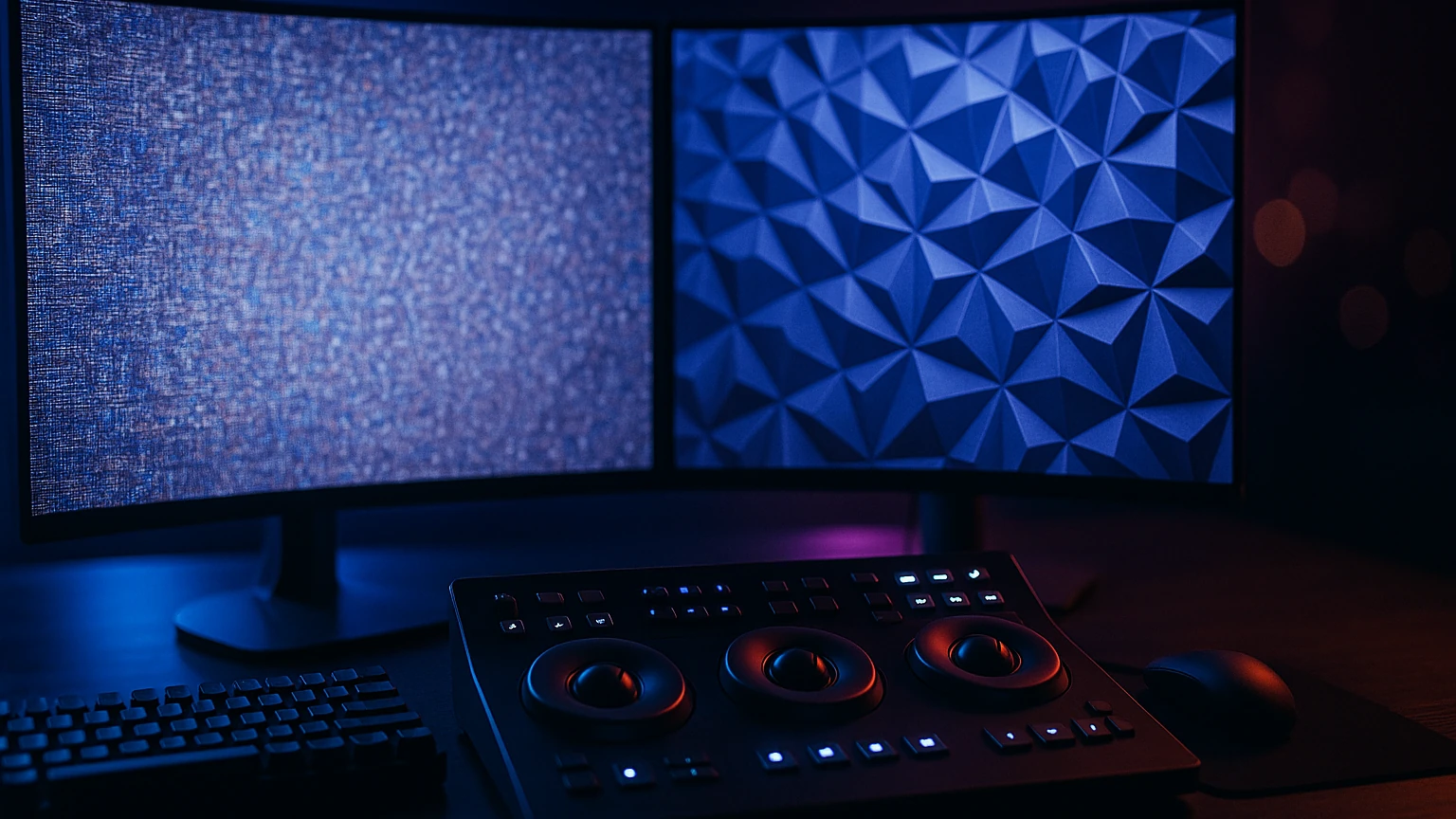
Oui, dans la plupart des cas. L’IA d’amélioration vidéo fonctionne selon deux principes complémentaires : la super-résolution (l’algorithme reconstruit les détails manquants à partir de modèles entraînés sur des millions de vidéos haute définition) et le débruitage (suppression du grain vidéo tout en préservant les textures naturelles).
Les résultats varient selon trois facteurs. D’abord la source : une vidéo 480p filmée en 2015 sur un iPhone se remonte proprement en 1080p, un rush 240p issu d’une VHS demande une restauration bien plus lourde. Ensuite le type de flou : un flou de mise au point ne se corrige pas, un flou de compression ou de basse résolution oui. Enfin l’outil : un moteur pro comme Topaz Video AI produit un résultat très différent d’un upscaler en ligne gratuit.
Ce que l’IA ne fait pas, c’est inventer ce qui n’a jamais été là. Un visage flou reste flou : l’algorithme peut le lisser, pas reconstruire les traits réels. Cette limite est structurelle, pas une question d’outil ou de budget.
L’essentiel à retenir
- Topaz Video AI reste la référence pro (payant, résultat cinéma)
- CapCut et Canva font le job en 30 secondes gratuitement pour les usages sociaux
- Adobe Firefly Video Upscaler arrive dans Creative Cloud fin 2026
- Krea AI et HitPaw sont les meilleurs compromis qualité/prix hors Topaz
- Le passage en 4K est réaliste depuis du 1080p, pas depuis du 480p sans artefact
- Une vidéo tournée floue à la source ne peut pas être « déflouée » par l’IA
Les 8 meilleurs outils IA pour améliorer une vidéo en 2026
Voici le comparatif rapide, suivi des fiches détaillées. J’ai testé chaque outil sur le même corpus : deux vidéos mobiles 720p, une archive VHS numérisée 480p, un extrait YouTube 1080p compressé, et un rush webcam Zoom.
| Outil | Prix | Sortie max | Rendu | Notre note |
|---|---|---|---|---|
| Topaz Video AI | 299 $ (licence) | 8K | Cinéma | 9,5 / 10 |
| HitPaw Video Enhancer | à partir de 25 $/mois | 8K | Très bon | 8,7 / 10 |
| Adobe Firefly Video Upscaler | inclus Creative Cloud | 4K | Très bon | 8,5 / 10 |
| Krea AI | 10 $/mois (gratuit limité) | 4K | Bon | 8,2 / 10 |
| Canva Video Upscaler | gratuit / Pro 12 €/mois | 4K | Bon | 7,8 / 10 |
| CapCut AI Upscaler | gratuit | 4K | Correct | 7,5 / 10 |
| Media.io Video Enhancer | freemium 15 $/mois | 4K | Correct | 7,3 / 10 |
| Fotor Video Enhancer | gratuit / Pro 9 $/mois | 4K | Convenable | 7,0 / 10 |
Topaz Video AI : la référence pour les pros
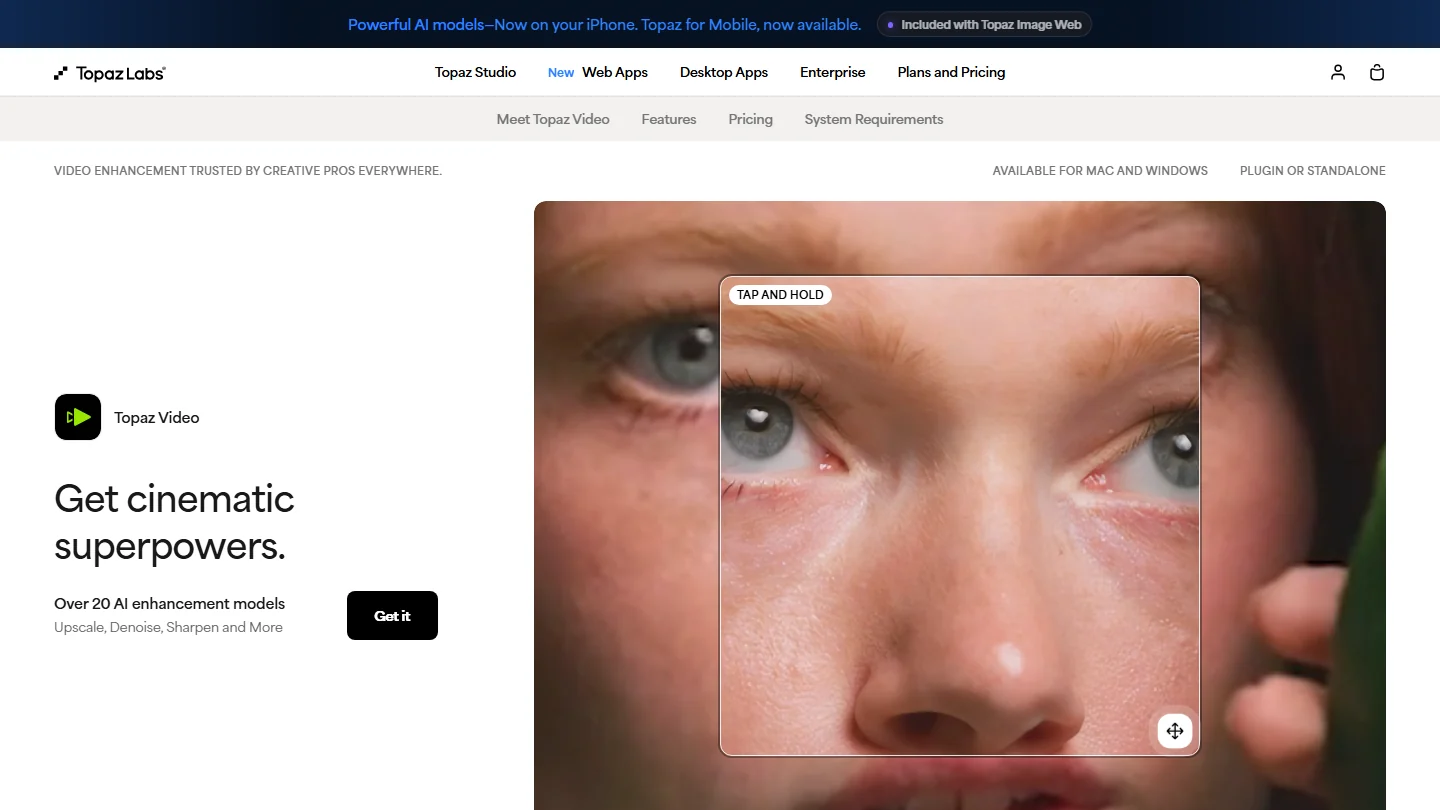
Topaz Video AI reste sans concurrence sérieuse pour la restauration lourde. J’ai remonté une VHS 480p en 4K propre en une seule passe, avec débruitage temporel et interpolation d’images pour un rendu 60 fps fluide. L’outil tourne en local (Mac ou PC), ce qui explique le prix : la licence à vie est autour de 299 $ mais s’amortit vite en usage régulier.
Points forts : modèles multiples selon la source (Proteus pour le réalisme, Iris pour les visages, Rhea pour le low-light), interpolation Apollo pour passer du 30 au 60 fps, workflow batch pour traiter plusieurs vidéos d’affilée. Bémol : l’apprentissage prend une soirée, et le rendu est gourmand en GPU (compter 15 à 45 minutes pour une minute de vidéo 4K sur une RTX 4070).
HitPaw Video Enhancer : le meilleur compromis pro grand public
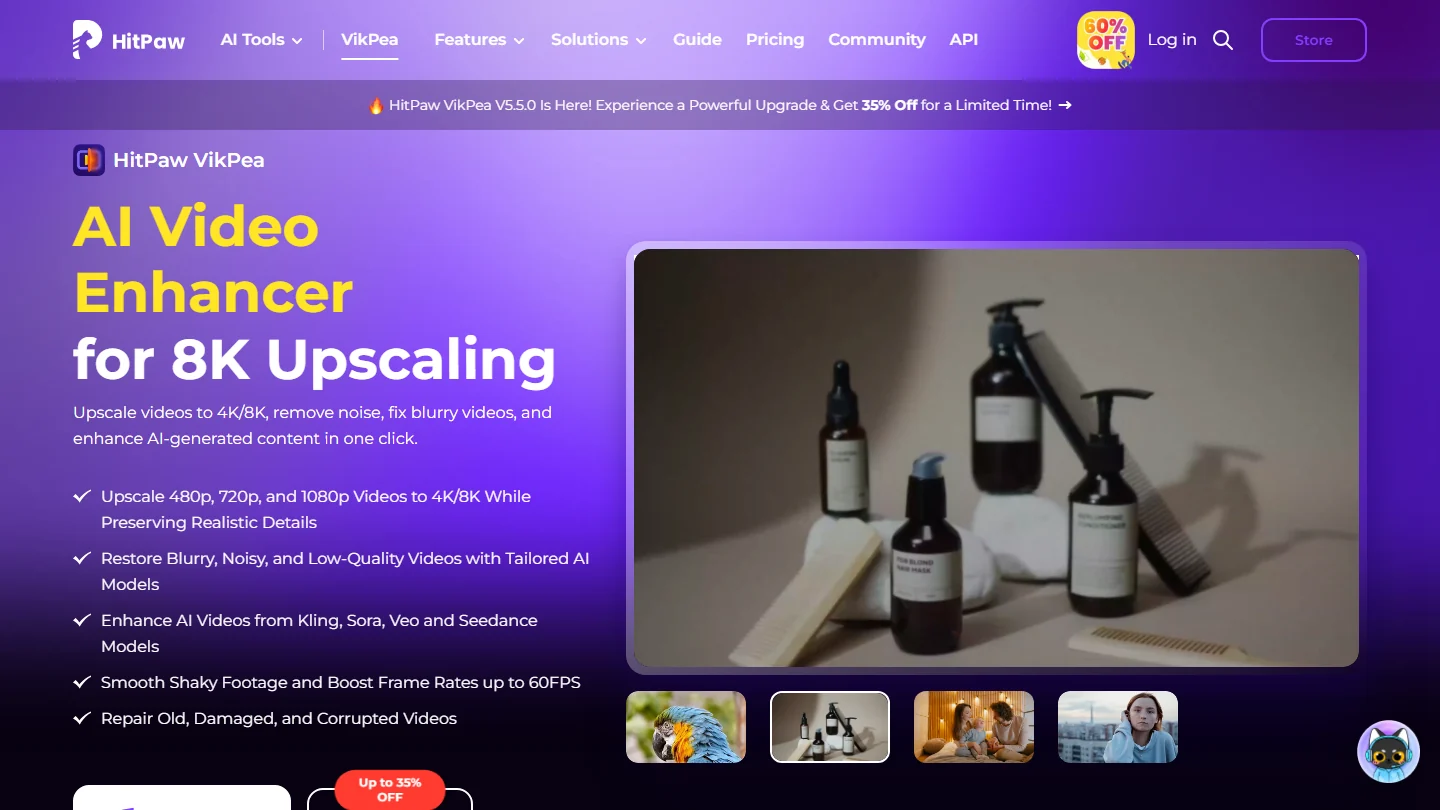
HitPaw se positionne entre Topaz (trop technique pour beaucoup) et les outils en ligne (trop limités). L’interface propose sept modèles préréglés selon la source : ancien film, animation, visages, scènes de nuit, extrait basse résolution, colorisation, débruitage général.
Sur mon rush VHS 480p, le rendu est à 85 % de ce que sort Topaz avec deux fois moins de tâtonnement. Le modèle « Face Model » reste bluffant sur les portraits mal exposés. L’application est disponible en licence unique (à partir de 89 $) ou en abonnement mensuel. Un essai gratuit permet de traiter jusqu’à cinq vidéos avec watermark avant de passer à la version payante.
Adobe Firefly Video Upscaler : intégré à Creative Cloud
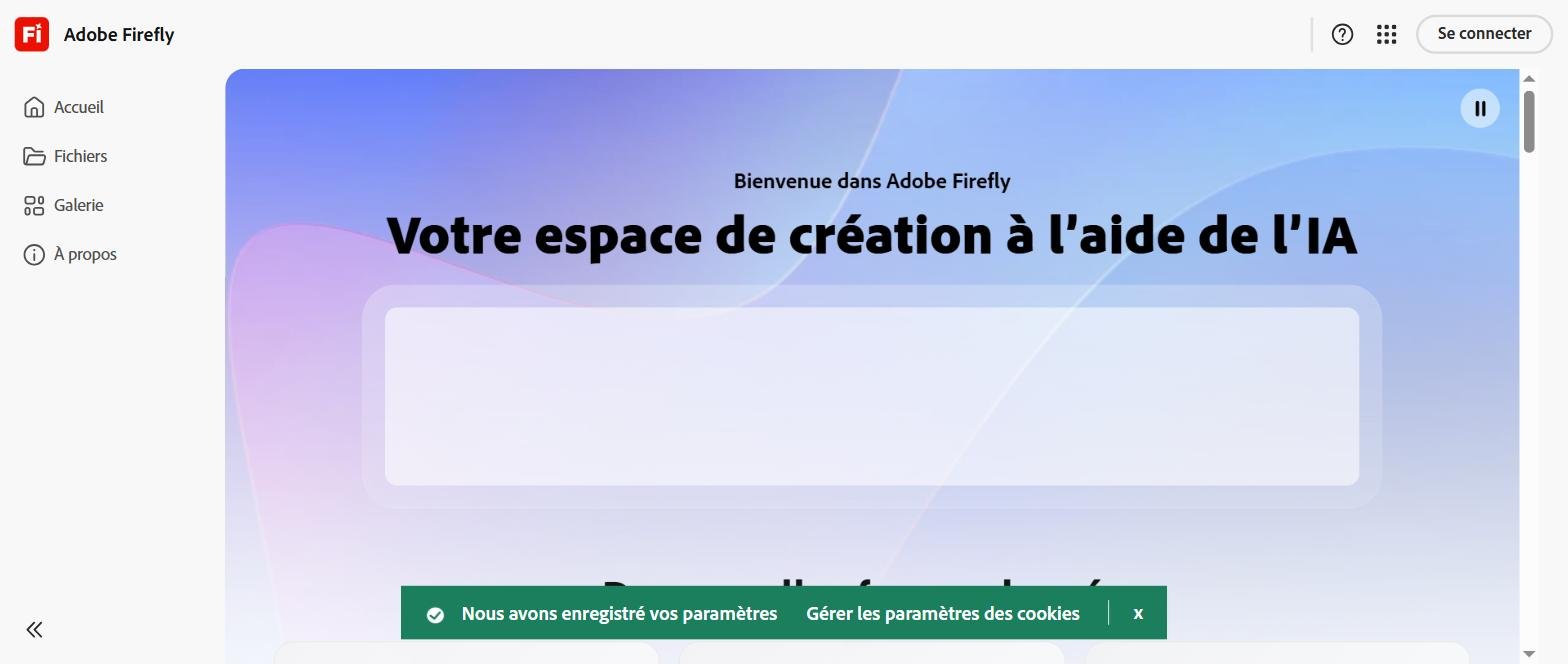
Adobe a lancé mi-2026 son propre upscaler vidéo IA au sein de Firefly. Deux avantages : l’intégration native à Premiere Pro et After Effects (pas d’export intermédiaire), et le modèle entraîné sur la médiathèque Adobe Stock, ce qui donne un rendu très propre sur les scènes filmées naturelles.
Pour les abonnés Creative Cloud, c’est probablement la meilleure option en 2026 : on reste dans son workflow existant, on gagne du temps de rendu (traité en ligne côté Adobe), et la qualité de sortie 4K est comparable à HitPaw. La contrainte reste le nombre de crédits inclus dans l’abonnement, qui peut vite s’épuiser sur un projet long format.
Krea AI : la surprise 2026
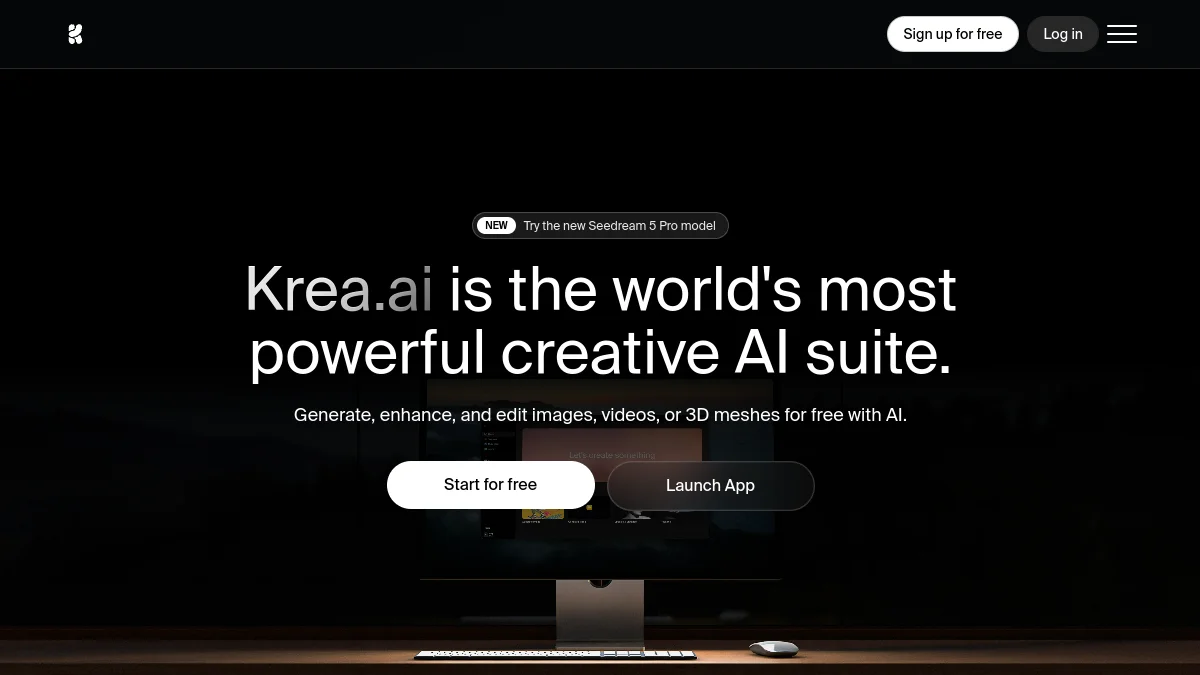
Krea AI est parti de la génération d’image en temps réel et s’est diversifié en vidéo courant 2026. L’upscaler proposé fonctionne 100 % en ligne, gère jusqu’au 4K, et donne un rendu propre sur les vidéos courtes (moins de deux minutes). Interface volontairement épurée, prise en main immédiate.
À 10 $ par mois, c’est le meilleur rapport qualité-prix hors Topaz. La version gratuite permet de tester sur des clips très courts. Bémol : les longs formats (au-delà de trois minutes) donnent parfois des artefacts sur les mouvements rapides.
Canva Video Upscaler : le plus simple à utiliser
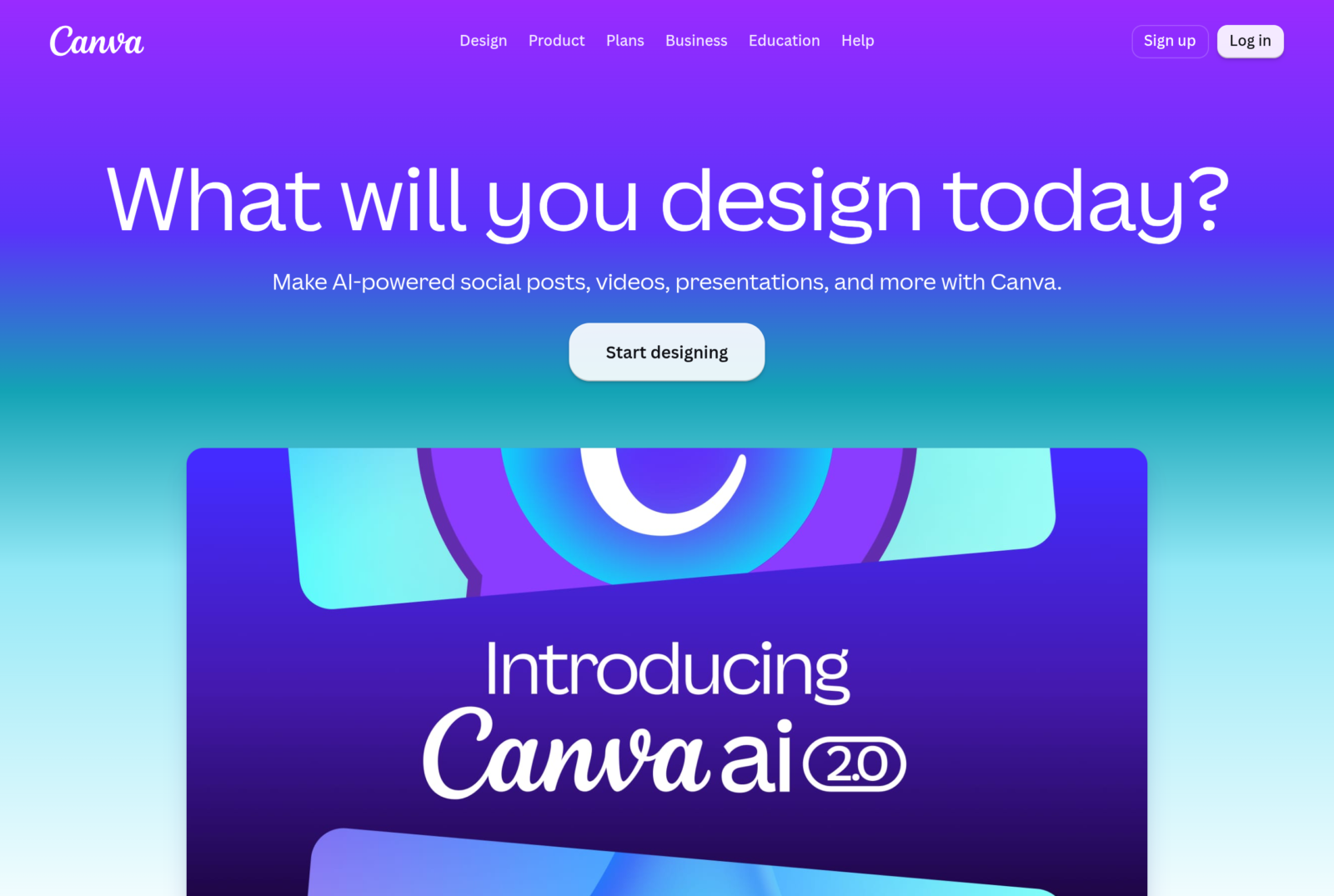
Canva propose son propre outil d’amélioration vidéo, accessible sans installation et gratuit dans sa version de base. Trois clics suffisent : on charge la vidéo, on choisit la résolution de sortie, on télécharge. Le rendu est correct pour les usages sociaux (réseaux, blog, présentations internes).
Ce qui manque : le contrôle fin (pas de choix de modèle, pas de débruitage séparé), et la version gratuite plafonne les fichiers à 100 Mo. Pour un usage occasionnel, c’est la porte d’entrée idéale. Pour un usage régulier, on bascule vite sur autre chose.
CapCut AI Upscaler : gratuit et intégré au montage
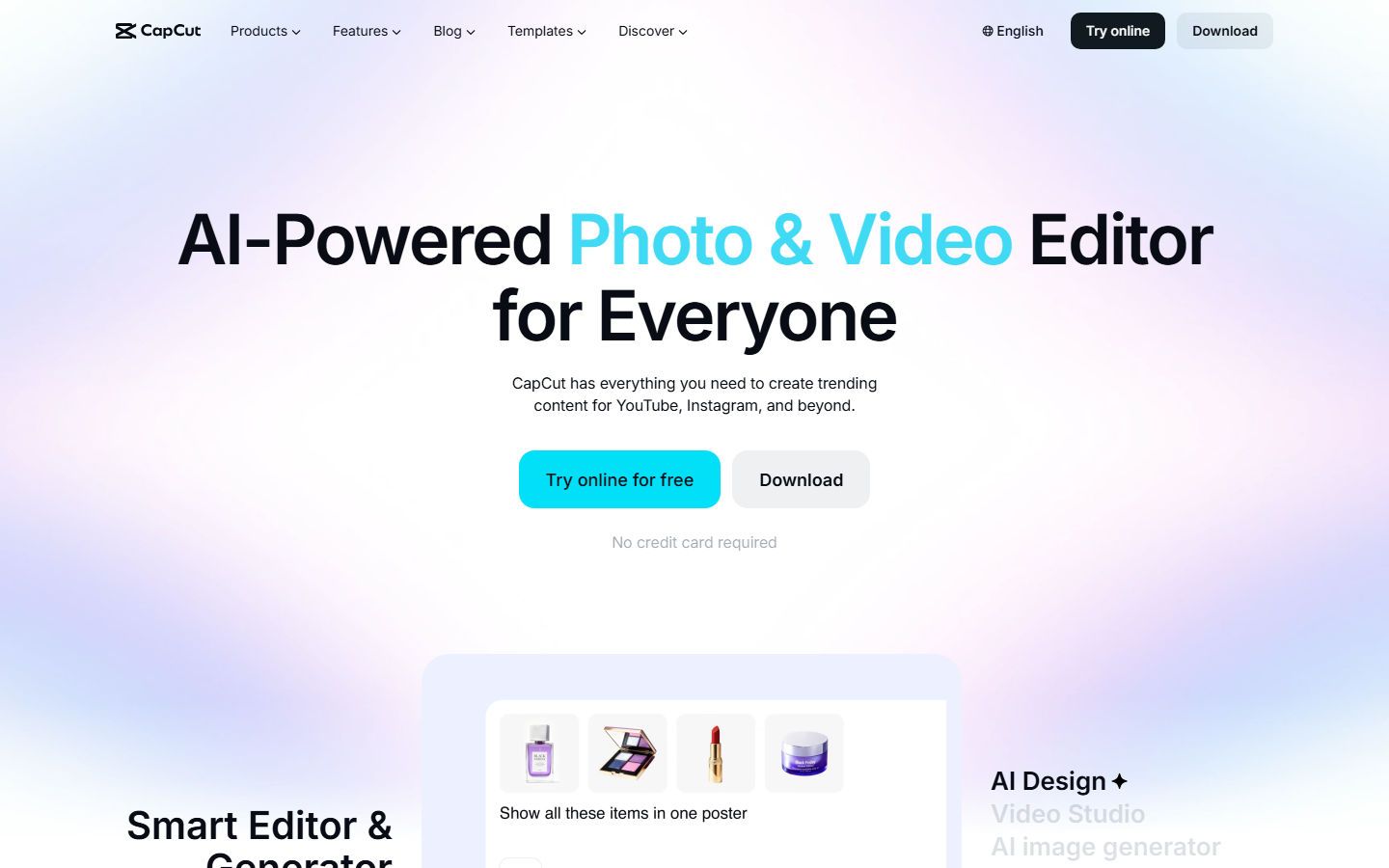
L’avantage de CapCut c’est que l’upscaler est intégré au logiciel de montage. On importe la vidéo, on applique l’effet Video Upscaler dans la timeline, on exporte en 4K. Aucun aller-retour entre outils. Le rendu est correct pour du contenu court (TikTok, Reels, Shorts) mais montre ses limites au-delà.
Comparé à Canva, CapCut offre plus de contrôle (choix de la résolution cible, ajustement fin du grain, colorimétrie) tout en restant gratuit. C’est le choix logique si vous montez déjà vos vidéos courtes dans l’écosystème CapCut. Pour aller plus loin, notre comparatif complet des outils de montage IA détaille toutes les options.
Media.io Video Enhancer : freemium honnête
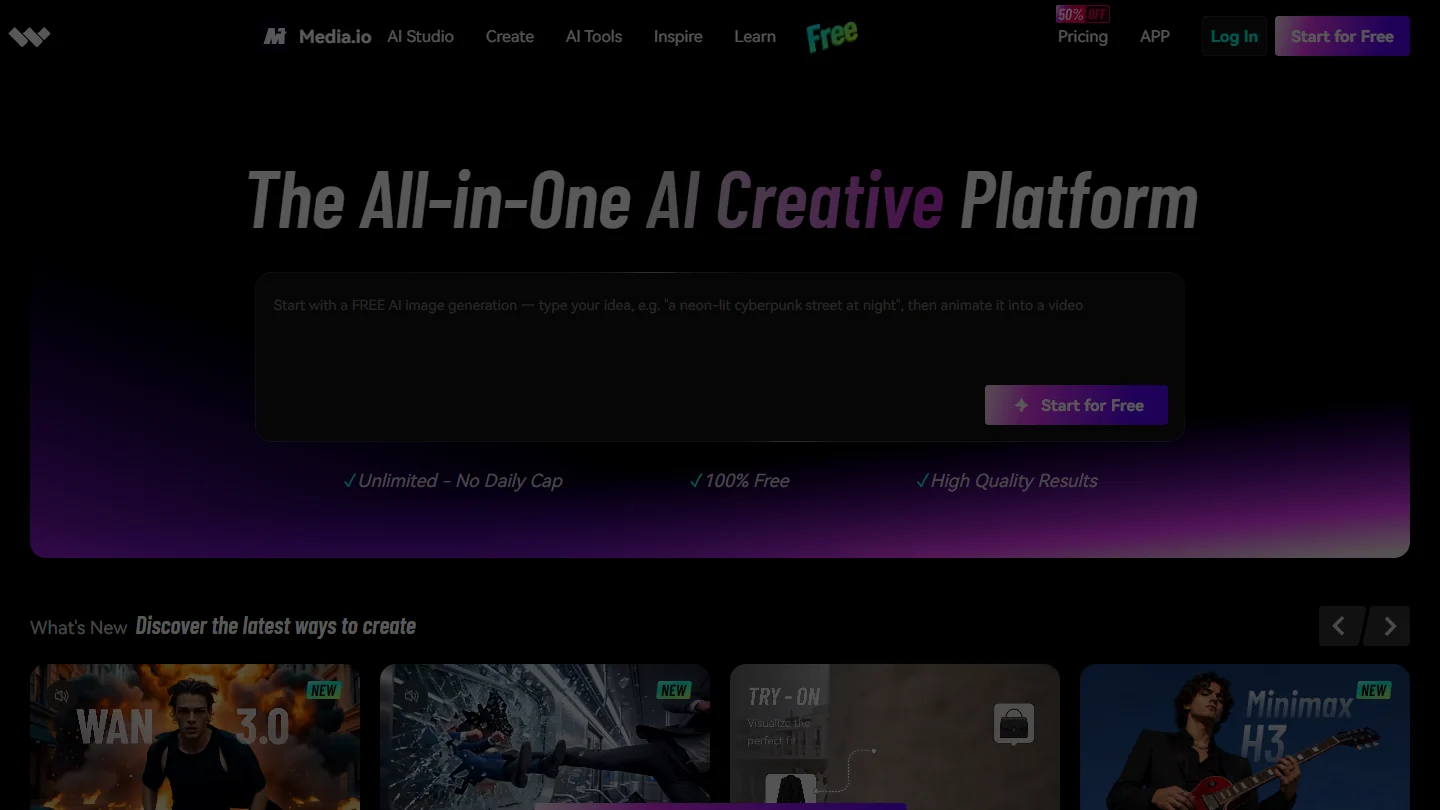
Media.io est édité par Wondershare, comme Filmora. La suite en ligne comprend l’upscaler, un débruiteur, un stabilisateur, et un colorisateur pour vidéos noir et blanc. L’ensemble fonctionne dans un navigateur, sans installation, et l’offre gratuite permet de tester sur des clips jusqu’à deux minutes.
Le rendu 4K est propre sur du 720p natif, correct sur du 480p, moyen sur du VHS. C’est un outil pratique pour dépanner mais pas pour la production régulière : au tarif Pro (15 $/mois), autant investir dans HitPaw ou Krea.
Fotor Video Enhancer : le plus grand public
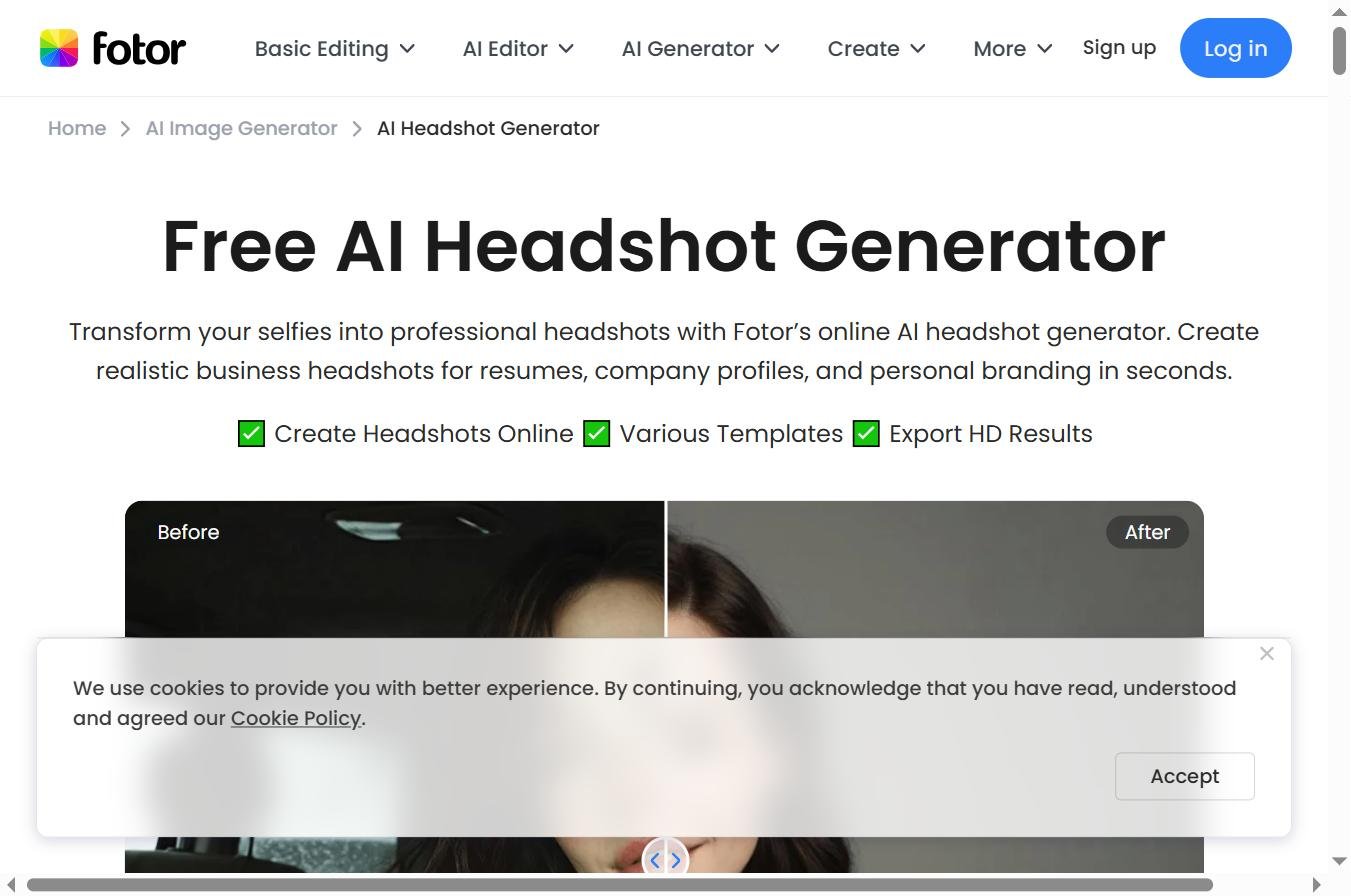
Fotor cible clairement les débutants. Interface guidée pas à pas, choix limité mais résultat rapide. La version gratuite ajoute un watermark, l’abonnement Pro à 9 $/mois débloque le 4K sans mention.
C’est correct pour une vidéo personnelle à améliorer une fois par mois. Ce n’est pas l’outil pour un créateur de contenu régulier : la qualité de sortie plafonne rapidement, et le rendu sur les visages est en dessous des autres options du comparatif.
Comment améliorer la qualité d’une vidéo gratuitement
Trois options fonctionnent réellement en gratuit. La première : CapCut. C’est l’option la plus complète, sans watermark, sans limite de durée, avec un rendu 4K correct. Idéal pour du contenu social régulier.
La deuxième : Canva Video Upscaler. Trois clics, aucune installation, gratuit tant que le fichier fait moins de 100 Mo. Parfait pour dépanner sur une vidéo courte.
La troisième : Krea AI en version gratuite. Elle limite la durée des clips traités, mais le rendu est le meilleur du lot gratuit. À réserver aux vidéos courtes de qualité importante.
Ce qui n’existe pas vraiment gratuitement : la restauration profonde de vidéos VHS ou anciennes. Les outils gratuits font de l’upscaling honnête sur du 720p ou 1080p, mais l’archive familiale 480p mérite un passage sur Topaz ou HitPaw en essai temporaire pour un résultat correct.
Comment passer une vidéo en 4K avec l’IA
Le passage en 4K est réaliste depuis du 1080p natif : tous les outils du comparatif y arrivent proprement. Depuis du 720p, le résultat reste bon avec Topaz, HitPaw ou Adobe. Depuis du 480p, on obtient un fichier « en 4K » mais qui n’a pas la définition d’un vrai 4K natif : c’est de l’upscaling extrême, utile pour l’archivage mais visible à l’œil sur grand écran.
Le workflow standard pour un passage 1080p → 4K propre : importer la vidéo dans l’outil, choisir la résolution de sortie (2160p), sélectionner le modèle adapté à la source (naturel, ancien film, visages), lancer le rendu, exporter. Sur Topaz ou HitPaw en local, compter 15 à 60 minutes selon la longueur et la puissance GPU. En ligne, c’est instantané mais avec des artefacts plus visibles sur les mouvements rapides.
Les vieux films de famille posent souvent un deuxième problème après le flou : ils sont en noir et blanc. On explique comment leur redonner des couleurs, avec un modèle vidéo ou par étalonnage, dans notre guide pour coloriser une photo ou un film noir et blanc avec l’IA.
Choisir selon votre cas d’usage
Vieille vidéo familiale ou archive VHS
Topaz Video AI en priorité, HitPaw Video Enhancer en alternative. La restauration profonde exige un moteur local avec plusieurs modèles complémentaires. Les outils en ligne saturent sur ce cas d’usage.
Vidéo mobile pour les réseaux sociaux
CapCut d’abord (gratuit et intégré au montage), Canva en dépannage, Krea AI pour un rendu supérieur si la vidéo compte. Pas besoin d’aller vers du payant si vous restez sur du contenu court format 9:16.
Extrait YouTube compressé à ré-uploader
HitPaw ou Krea AI. La compression YouTube détruit une partie du signal, ces deux outils reconstruisent proprement sans introduire d’artefacts trop visibles. Adobe Firefly fait aussi bien si vous êtes déjà sur Creative Cloud.
Webcam floue en visio ou enregistrement Zoom
Media.io ou Fotor suffisent : le signal est déjà en 1080p la plupart du temps, l’IA a juste besoin de nettoyer la compression et lisser légèrement le rendu. Pas la peine de sortir l’artillerie lourde.
Rush pro à remonter avant montage
Adobe Firefly si vous êtes déjà dans Premiere Pro, sinon Topaz en batch avant import dans le NLE. Le pipeline pro passe par un rendu maîtrisé, pas par un upload en ligne dont on ne connaît pas la conservation des sources.
Questions fréquentes
Quel est le meilleur logiciel gratuit pour améliorer la qualité d’une vidéo ?
CapCut reste le meilleur choix gratuit : rendu 4K correct, aucun watermark, aucune limite de durée, intégration à la timeline de montage. Canva et Krea AI en version gratuite constituent de bonnes alternatives pour un usage ponctuel.
Comment améliorer la qualité d’une vidéo floue ?
Un flou de compression ou de basse résolution se corrige bien avec un upscaler IA (Topaz, HitPaw, Adobe Firefly). Un flou de mise au point ne se corrige pas : l’IA peut lisser l’image mais pas reconstruire des détails qui n’ont jamais été captés à la source.
Comment rendre une vidéo en 4K ?
Un upscaler IA passe une vidéo 1080p en 4K en une passe. Le rendu est propre depuis 1080p, correct depuis 720p, artificiel depuis 480p. Le workflow standard : importer, choisir 2160p en sortie, sélectionner le modèle adapté à la source, lancer le rendu.
L’amélioration IA fonctionne-t-elle sur les vieilles vidéos VHS ?
Oui, avec des outils spécialisés en restauration (Topaz Video AI en priorité, HitPaw en alternative). Il faut souvent enchaîner plusieurs passes : débruitage, restauration des couleurs, upscaling, interpolation d’images. Un rendu propre demande 30 à 60 minutes de traitement pour une minute de vidéo.
Combien coûte une amélioration vidéo IA de qualité ?
Le gratuit couvre les usages sociaux et le dépannage. Pour de la restauration régulière, compter 10 à 25 dollars par mois (Krea, HitPaw) ou une licence à vie autour de 299 dollars (Topaz). Les abonnés Creative Cloud accèdent à Firefly Video Upscaler sans surcoût majeur.
L’amélioration vidéo par IA a atteint un niveau qui dépasse les vieux logiciels de post-production sur la plupart des cas d’usage grand public. Topaz reste roi pour la restauration exigeante, mais des outils gratuits comme CapCut ou Canva règlent 80 % des besoins quotidiens en trois clics. La vraie question n’est plus « est-ce possible » mais « quel outil pour quel type de source ». Pour aller plus loin sur les outils IA vidéo en général, consultez notre comparatif des générateurs vidéo IA gratuits et notre guide des logiciels de montage IA.