Oui, tu peux mettre une vidéo en fond d’écran, et c’est plus simple qu’on ne le croit. Sur iPhone (iOS 16+), ouvre Réglages → Fond d’écran → Ajouter un nouveau fond d’écran → Photo animée ou Live Photo. Sur Android, passe par Réglages → Fond d’écran → Papier peint vidéo ou utilise l’app Video Live Wallpaper. Sur Windows, l’outil Wallpaper Engine (3,99 € sur Steam) gère tout type de vidéo en boucle.
📌 L’essentiel à retenir
- iPhone (iOS 16+) : Live Photos ou photos animées nativement dans Réglages → Fond d’écran. Pas de vidéo MP4 directe sans app tierce.
- Android : certains modèles Samsung et Google Pixel supportent les vidéos MP4 nativement. Sinon, app Video Live Wallpaper (gratuite sur Play Store).
- Windows 10/11 : Wallpaper Engine (3,99 € sur Steam), la référence.
- macOS : pas de support natif, app Mango 5Star ou HiDock nécessaire.
- Conseil clé : formater la vidéo en boucle seamless avant de l’appliquer évite le flash blanc de redémarrage.
Sommaire : iPhone • Android • Windows • Créer sa vidéo avec l’IA • FAQ
Mettre une vidéo en fond d’écran sur iPhone
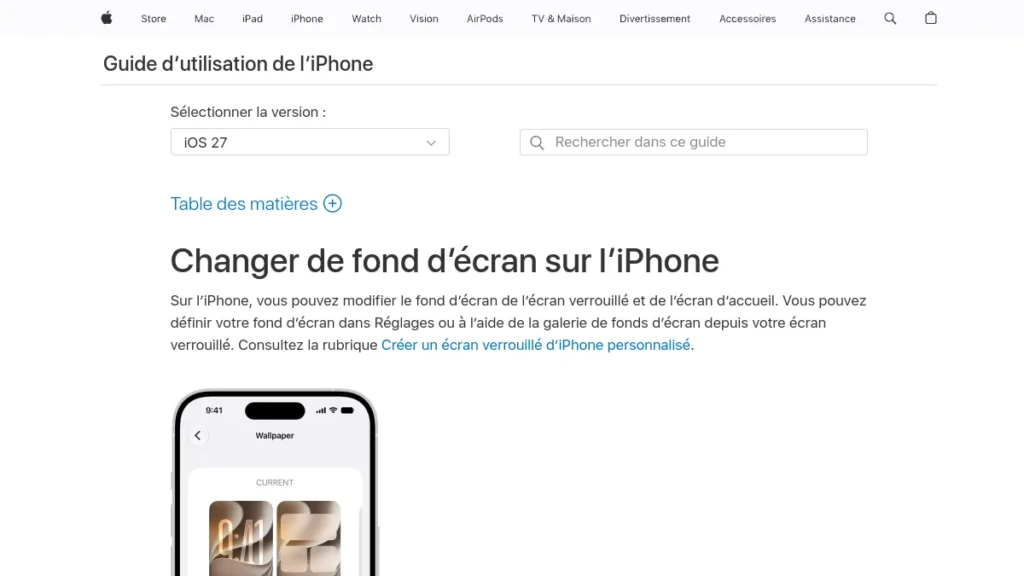
Sur iPhone, Apple ne supporte pas les fichiers MP4 directement en fond d’écran. Il faut passer par deux formats natifs ou une app tierce.
Option 1 : Live Photos (le plus simple)
Les Live Photos sont des photos animées d’1,5 seconde enregistrées par l’appareil photo iPhone. Pour les utiliser en fond d’écran :
- Ouvre Réglages → Fond d’écran → Ajouter un nouveau fond d’écran.
- Sélectionne Photo animée (Live Photos).
- Choisis ta Live Photo depuis ta galerie.
- Appuie sur Définir → choisis écran de verrouillage et/ou écran d’accueil.
L’animation se déclenche uniquement sur l’écran de verrouillage en maintenant le doigt. Sur l’écran d’accueil, iOS affiche la photo fixe depuis iOS 16.
Option 2 : convertir une vidéo en Live Photo
Tu as une vidéo MP4 et tu veux l’utiliser ? L’app intoLive (gratuite, avec achats intégrés) convertit n’importe quelle vidéo en Live Photo en moins d’une minute. Tu importes ta vidéo, tu découpes les 3 à 5 secondes que tu veux, tu exportes en Live Photo, puis tu l’appliques via Réglages comme décrit ci-dessus.
Peut-on mettre une vidéo en fond d’écran d’accueil sur iPhone ?
Pas nativement. Apple limite les fonds d’écran animés à l’écran de verrouillage. Pour l’écran d’accueil, seules des photos statiques ou des widgets sont possibles sans jailbreak. L’app Lively contourne partiellement cette limite sur certaines versions d’iOS, mais c’est fragile et dépend des mises à jour Apple.
Mettre une vidéo en fond d’écran sur Android
Android est plus flexible qu’iOS sur ce point. Certains constructeurs intègrent le support vidéo nativement, d’autres non.
Samsung Galaxy (One UI) : support natif
Sur les Galaxy récents (S21 et plus récents sous One UI 4+) :
- Appui long sur l’écran d’accueil → Fonds d’écran et style.
- Sélectionne Ma galerie → filtre sur Vidéos.
- Choisis ta vidéo et appuie sur Définir comme fond d’écran.
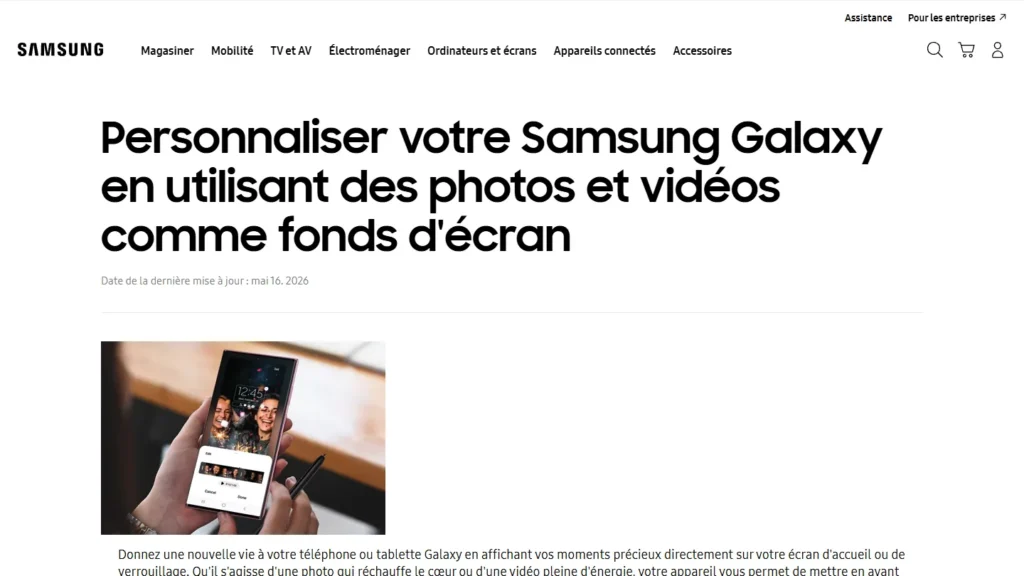
Attention : le fond d’écran vidéo fonctionne principalement sur l’écran de verrouillage. Sur l’écran d’accueil, Samsung affiche souvent une image fixe extraite de la vidéo. C’est une limitation One UI documentée depuis 2022.
Google Pixel et autres Android : via une application
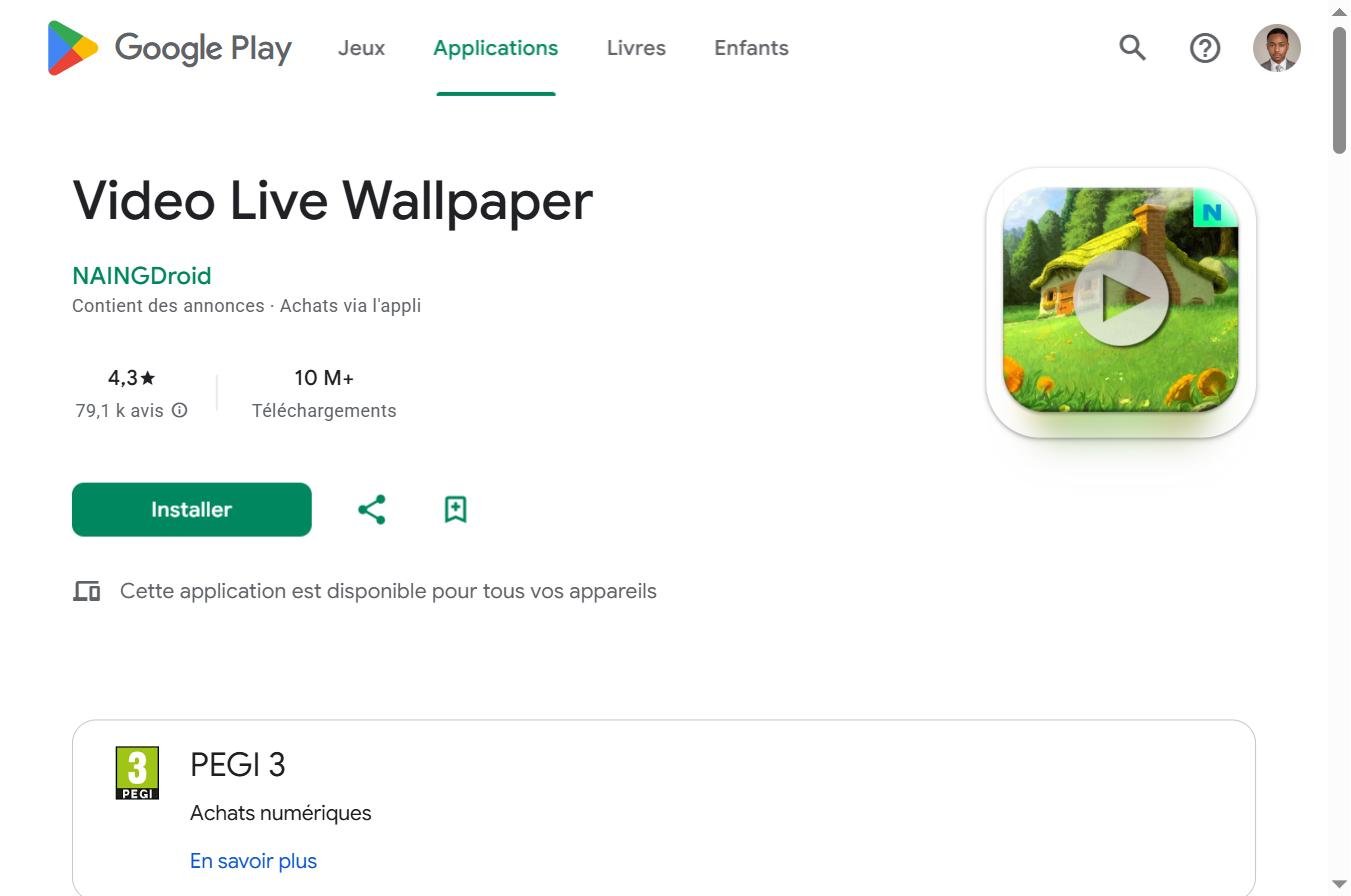
Si ton téléphone ne supporte pas nativement les vidéos en fond d’écran, l’app Video Live Wallpaper (gratuite, Play Store) gère les formats MP4, MOV et WebM. Tu sélectionnes ta vidéo, tu règles la vitesse de lecture et la zone de recadrage, et tu appliques en fond d’écran de verrouillage ou d’accueil.
⚠️ Impact batterie : un fond d’écran vidéo en boucle consomme nettement plus de batterie qu’une image fixe. Sur une journée normale, compte 10 à 20 % de consommation supplémentaire selon la résolution de la vidéo et le taux de rafraîchissement de ton écran.
Mettre une vidéo en fond d’écran sur Windows
Windows 10 et 11 ne supportent pas les vidéos en fond d’écran nativement. Deux solutions principales.
Wallpaper Engine : la référence (3,99 € sur Steam)
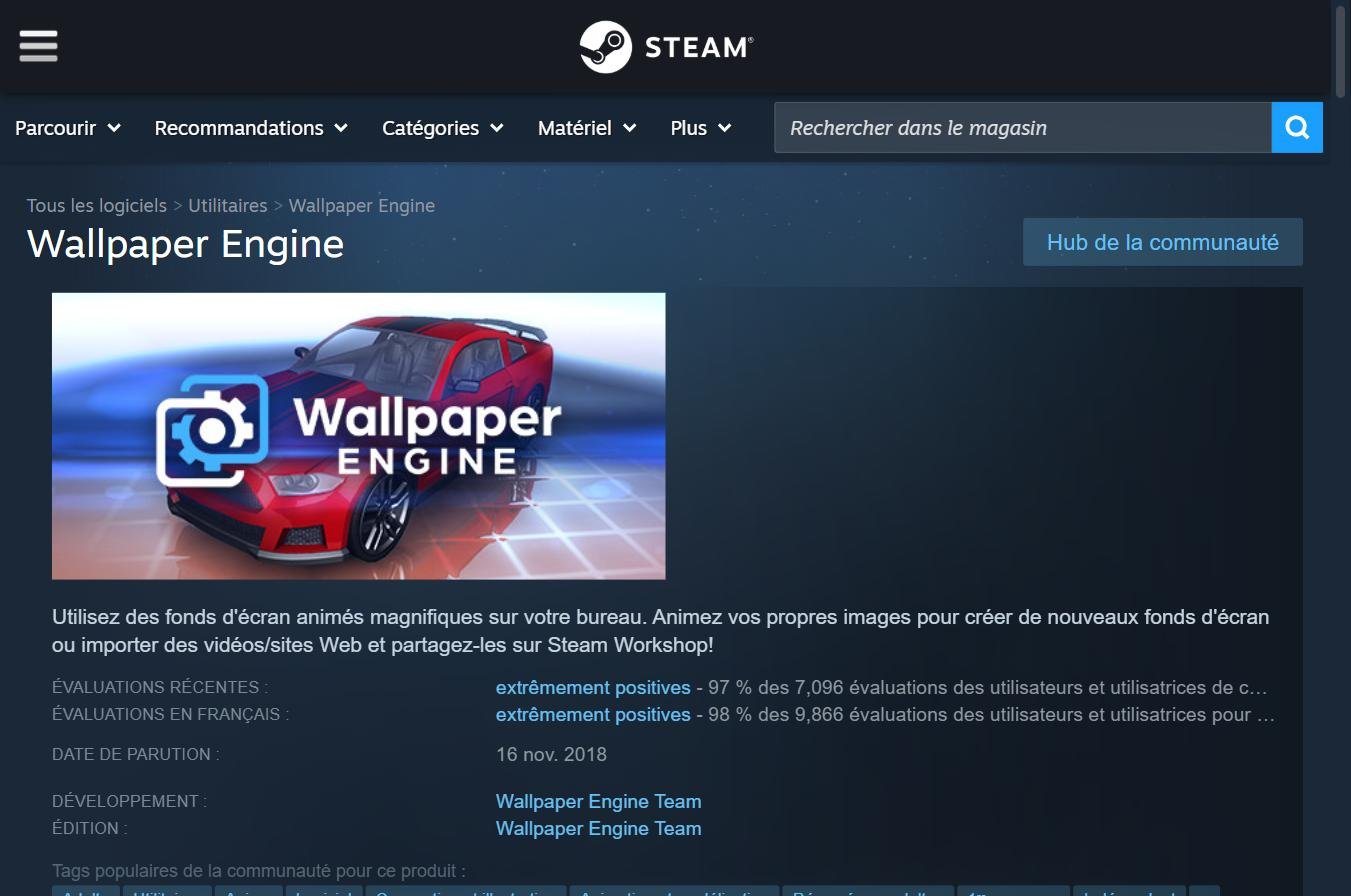
Wallpaper Engine est l’outil le plus utilisé pour les fonds d’écran animés sur Windows. Il supporte les vidéos MP4, les scènes interactives, les GIFs et les fonds d’écran communautaires (plus de 2 millions sur le Workshop Steam). Paiement unique à 3,99 € sur Steam, aucun abonnement.
VLC Media Player : solution gratuite
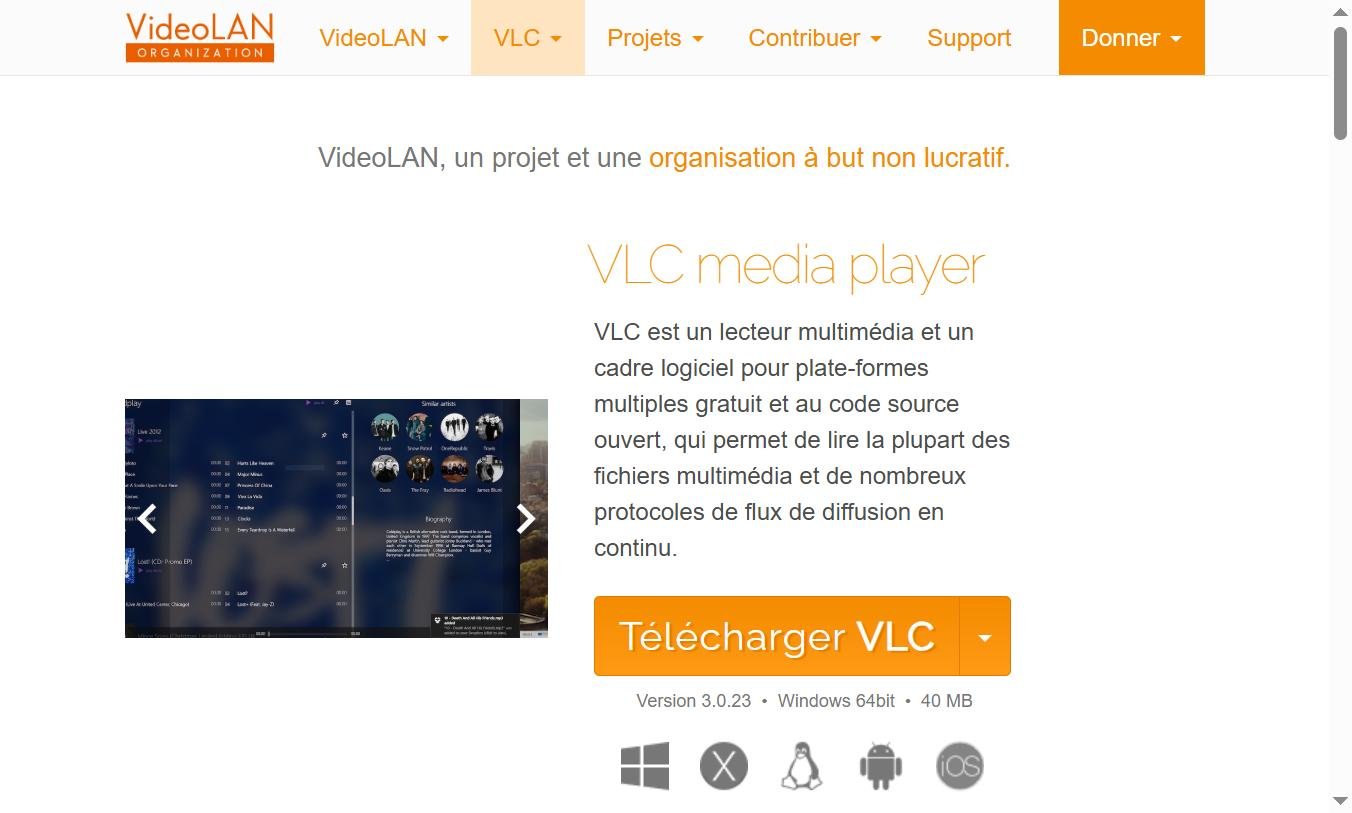
VLC permet de définir une vidéo comme fond d’écran sans installation supplémentaire. Lance ta vidéo dans VLC → clic droit sur la vidéo → Vidéo → Configurer comme fond d’écran. La vidéo tourne en boucle derrière tes icônes. Limite : VLC doit rester ouvert en permanence, et la méthode ne survit pas à un redémarrage sans automatisation.
Avant d’animer quoi que ce soit, il faut une belle image de départ. Notre guide pour créer son propre fond d’écran avec l’IA donne les outils gratuits, des exemples de prompts et les bonnes dimensions pour téléphone et ordinateur.
Créer sa propre vidéo fond d’écran avec l’IA
Plutôt que d’utiliser une vidéo existante, tu peux en générer une sur-mesure avec un outil de video ai. Un fond d’écran IA génératif, boucle abstraite, paysage animé, particules dynamiques, en 5 à 10 secondes en boucle seamless, c’est exactement ce que font Kling AI, Runway Gen-4 ou Deevid AI.


- Génère ta vidéo de base. Prompt type pour un fond d’écran : « abstract looping animation, flowing blue and purple particles, seamless loop, 4K, no camera movement, dark background ». Durée cible : 5 à 10 secondes. Kling AI et Deevid AI proposent des plans gratuits avec crédits mensuels.
- Formate en boucle seamless. Le début et la fin de la vidéo doivent se raccorder sans flash. Dans Filmora ou CapCut, applique un fondu croisé entre la dernière et la première frame.
- Adapte le ratio. 9:16 pour un smartphone (1080×1920), 16:9 pour un écran desktop (1920×1080). La plupart des générateurs vidéo IA permettent de choisir le ratio en amont.
- Applique selon ton appareil. iPhone → convertis en Live Photo via intoLive. Android → Video Live Wallpaper. Windows → Wallpaper Engine.
💡 Prompt qui marche bien : « seamless looping abstract background, slow motion, dark deep blue and purple tones, no text, no faces, 4K, 10 seconds ». Ce type de prompt donne des résultats propres et discrets, assez pour être esthétique sans distraire quand tu utilises ton téléphone.
FAQ : Vidéo en fond d’écran
Peut-on mettre une vidéo en fond d’écran ?
Oui, sur tous les appareils, mais pas toujours nativement. iPhone supporte les Live Photos animées (pas les MP4 directs). Android supporte les vidéos MP4 nativement sur Samsung One UI, sinon via une app comme Video Live Wallpaper. Windows nécessite Wallpaper Engine (3,99 €) ou VLC.
Comment mettre une vidéo en écran de verrouillage iPhone ?
Réglages → Fond d’écran → Ajouter un nouveau fond d’écran → Photo animée. Sélectionne une Live Photo depuis ta galerie. Si tu as une vidéo MP4, convertis-la d’abord en Live Photo avec l’app intoLive (gratuite).
Comment mettre un fond d’écran animé sur Android ?
Sur Samsung One UI : appui long sur l’écran → Fonds d’écran et style → Ma galerie → filtre Vidéos. Sur les autres Android : télécharge Video Live Wallpaper sur le Play Store, sélectionne ta vidéo et applique-la.
Peut-on enregistrer une vidéo comme fond d’écran ?
Oui. Tu peux utiliser n’importe quelle vidéo depuis ta galerie ou téléchargée. Pour un rendu optimal, privilégie une vidéo courte (5 à 15 secondes) en boucle seamless et dans le bon ratio (9:16 pour mobile, 16:9 pour desktop). Les vidéos lourdes (4K+ longues) ralentissent les appareils bas de gamme.
Quelle app pour mettre une vidéo en fond d’écran sur Android ?
Video Live Wallpaper (gratuite, Play Store) est la plus utilisée. Elle supporte MP4, MOV et WebM, permet le recadrage et le réglage de vitesse, et s’applique à l’écran d’accueil comme de verrouillage sur la plupart des appareils Android.
Comment créer un fond d’écran vidéo original avec l’IA ?
Utilise un outil de video ai comme Kling AI, Runway ou Deevid AI avec un prompt de boucle abstraite. Génère 5 à 10 secondes en 9:16 ou 16:9, formate en boucle seamless avec Filmora ou CapCut, puis applique selon ton appareil. Résultat : un fond d’écran unique que personne d’autre n’a.
🎯 Récapitulatif rapide
iPhone : Réglages → Fond d’écran → Photo animée. Pour une vidéo MP4 → intoLive pour convertir d’abord.
Android Samsung : appui long → Fonds d’écran → Ma galerie → filtre Vidéos. Autres Android → Video Live Wallpaper (Play Store, gratuit).
Windows : Wallpaper Engine (3,99 € sur Steam, paiement unique) ou VLC gratuitement.