Un logo gênant dans un coin, une date incrustée par la caméra, le filigrane d’un générateur de vidéo IA en version gratuite : retirer un filigrane est une demande très courante, avec des réponses qui vont du simple recadrage à l’effacement par intelligence artificielle. Cet article passe en revue les méthodes qui fonctionnent, les outils à connaître (dont ceux de HitPaw, avec leurs prix relevés le 23.10.2026) et les limites qu’il vaut mieux connaître avant de s’y lancer, y compris sur le plan du droit.
Fonctions et prix relevés sur les pages officielles des éditeurs (HitPaw le 23.10.2026). Cette page contient des liens partenaires.
Sommaire : Avant de commencer : ce qui est légitime, et ce qui ne l’est pas • Les quatre méthodes pour supprimer un filigrane • Effacer par IA avec HitPaw • Une alternative sans IA : flouter, recadrer ou couvrir en ligne • Le filigrane des générateurs vidéo IA : changer de plan plutôt que gommer • Les erreurs qui abîment le résultat • Quelle méthode choisir selon votre cas ? • FAQ
L’essentiel à retenir
- À réserver à vos propres contenus : retirer le logo ou la date de vos images, ou le filigrane d’une vidéo que vous avez créée, est légitime. Effacer la marque d’un contenu qui n’est pas le vôtre ne l’est pas.
- Quatre méthodes : recadrer, flouter, couvrir par une image, ou effacer par IA. Les trois premières sont gratuites mais visibles. L’IA est la plus propre sur un fond simple.
- HitPaw propose un outil en ligne présenté comme gratuit et un logiciel de suppression d’objet vidéo (39,99 € le mois, 59,99 € l’année, 99,99 € en perpétuel, hors taxes, relevés le 23.10.2026).
- Filigrane d’un générateur IA : la vraie solution est souvent de passer au plan payant, pas de le gommer après coup.
- Toujours garder l’original : travaillez sur une copie.
Avant de commencer : ce qui est légitime, et ce qui ne l’est pas
Un filigrane n’est pas un simple décor. Il indique souvent l’auteur, l’origine ou le statut d’une vidéo (version d’essai, aperçu, contenu protégé). Le supprimer pour réutiliser un contenu qui ne vous appartient pas pose un problème de droit d’auteur : le Code de la propriété intellectuelle qualifie de contrefaçon la reproduction ou la diffusion d’une œuvre sans l’accord de son titulaire. Les plateformes interdisent aussi souvent ce contournement dans leurs conditions d’utilisation.
Les cas qui ne posent pas de problème :
- Votre propre logo ou votre propre date incrustés dans une vidéo que vous avez filmée ou montée.
- Un élément indésirable dans vos images (un panneau, un passant, une date de caméra, un texte parasite).
- Un filigrane de version gratuite sur une vidéo que vous avez générée vous-même, à condition de respecter les conditions de l’outil, qui prévoient d’ordinaire un plan payant pour l’exporter sans marque.
Dans tous les autres cas, demandez l’accord du titulaire des droits. C’est la règle qu’on applique sur ce site, comme dans notre guide des alternatives à CapCut, où l’on déconseille les outils qui promettent d’effacer n’importe quel filigrane.
Les quatre méthodes pour supprimer un filigrane
Voici ce qu’on peut faire, du plus simple au plus élaboré.
1. Recadrer
On zoome ou on découpe l’image pour que le filigrane sorte du cadre. C’est gratuit et net, mais la vidéo devient un peu plus petite, et ça ne marche que si la marque se trouve sur un bord. Un logo posé au centre ne peut pas être recadré sans abîmer la composition.
2. Flouter ou pixelliser
On applique un flou ou une mosaïque sur la zone du filigrane. L’avantage : tous les éditeurs le proposent. L’inconvénient : un carré flou est visible et fait amateur, surtout sur une vidéo propre.
3. Couvrir par un autre élément
On place par-dessus votre propre logo, un autocollant ou une barre de texte. C’est la méthode la plus utilisée par les créateurs qui reprennent leurs propres contenus : on remplace la marque d’une plateforme par la sienne. Efficace et honnête, à condition d’être propriétaire de la vidéo.
4. Effacer par IA
Un modèle d’IA analyse les images autour de la zone, devine ce qui se trouvait derrière le filigrane, et le reconstruit sur chaque image de la vidéo. Quand le fond est simple (ciel, mur, eau), le résultat peut être propre. Quand le filigrane passe sur un décor chargé, du texte ou un mouvement rapide, des traces ou des déformations peuvent apparaître. C’est la méthode la plus puissante et la plus sensible à la qualité de la vidéo.
| Méthode | Coût | Rendu | Quand l’utiliser |
|---|---|---|---|
| Recadrer | Gratuit | Net, mais vidéo plus petite | Marque sur un bord de l’image |
| Flouter | Gratuit | Visible | Date ou texte à masquer rapidement |
| Couvrir | Gratuit | Propre si bien placé | Remplacer par votre propre logo |
| Effacer par IA | Gratuit à payant selon l’outil | Variable selon le fond | Marque sur un fond simple, ou objet à retirer |
Effacer par IA avec HitPaw
HitPaw propose deux briques sur ce sujet. La première est un outil en ligne de suppression de filigrane, la seconde un logiciel de bureau de suppression d’objet vidéo.
L’outil en ligne gratuit
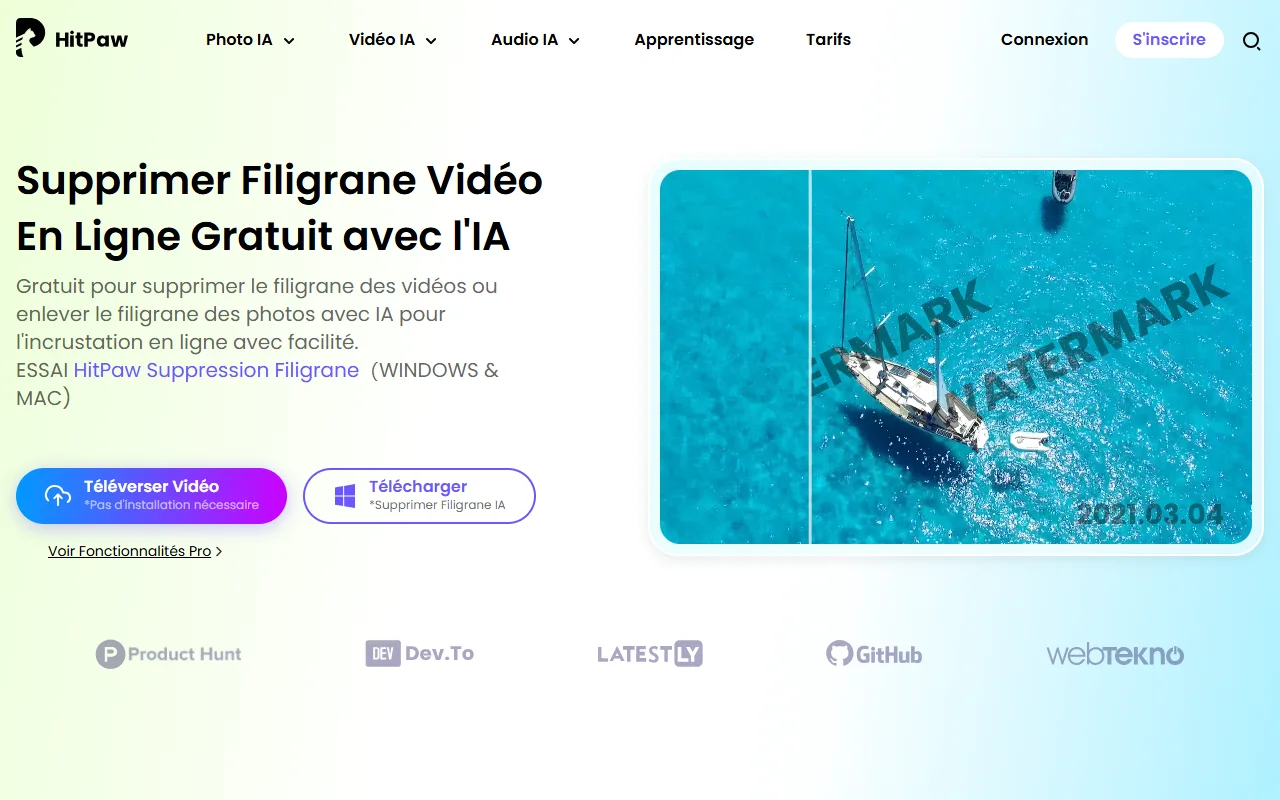
La page « Supprimer Filigrane Vidéo En Ligne » de HitPaw le présente comme gratuit et sans installation. Le principe, tel que la page le décrit : on téléverse la vidéo, on sélectionne la zone du filigrane (on peut en ajouter d’autres), puis on exporte. La page affirme qu’il n’y a « aucune limite » au nombre de filigranes à retirer, mais elle ne précise ni la durée maximale, ni le poids des fichiers, ni les restrictions de la version gratuite, et elle renvoie vers des fonctionnalités Pro. Essayez donc sur un petit extrait avant de passer à un gros fichier.
Le logiciel Video Object Remover
Pour un usage plus régulier, HitPaw vend Suppression Objet Vidéo pour Windows et Mac. Il efface des objets ou des personnes avec un suivi automatique de leur mouvement, permet d’affiner la zone avec une brosse, de prévisualiser, puis d’enregistrer. Il gère aussi la suppression ou le remplacement de l’arrière-plan. Les formats acceptés sont MP4, MKV, MOV, AVI, WEBM et GIF. Un essai gratuit existe, dont les limites ne sont pas détaillées sur la page.
Prix relevés le 23.10.2026, hors taxes, sur la page d’achat officielle :
| Formule | Prix affiché (HT) | Prix barré |
|---|---|---|
| Plan d’un mois | 39,99 € | 79,99 € |
| Plan d’un an | 59,99 € | 119,99 € |
| Plan perpétuel | 99,99 € | 199,99 € |
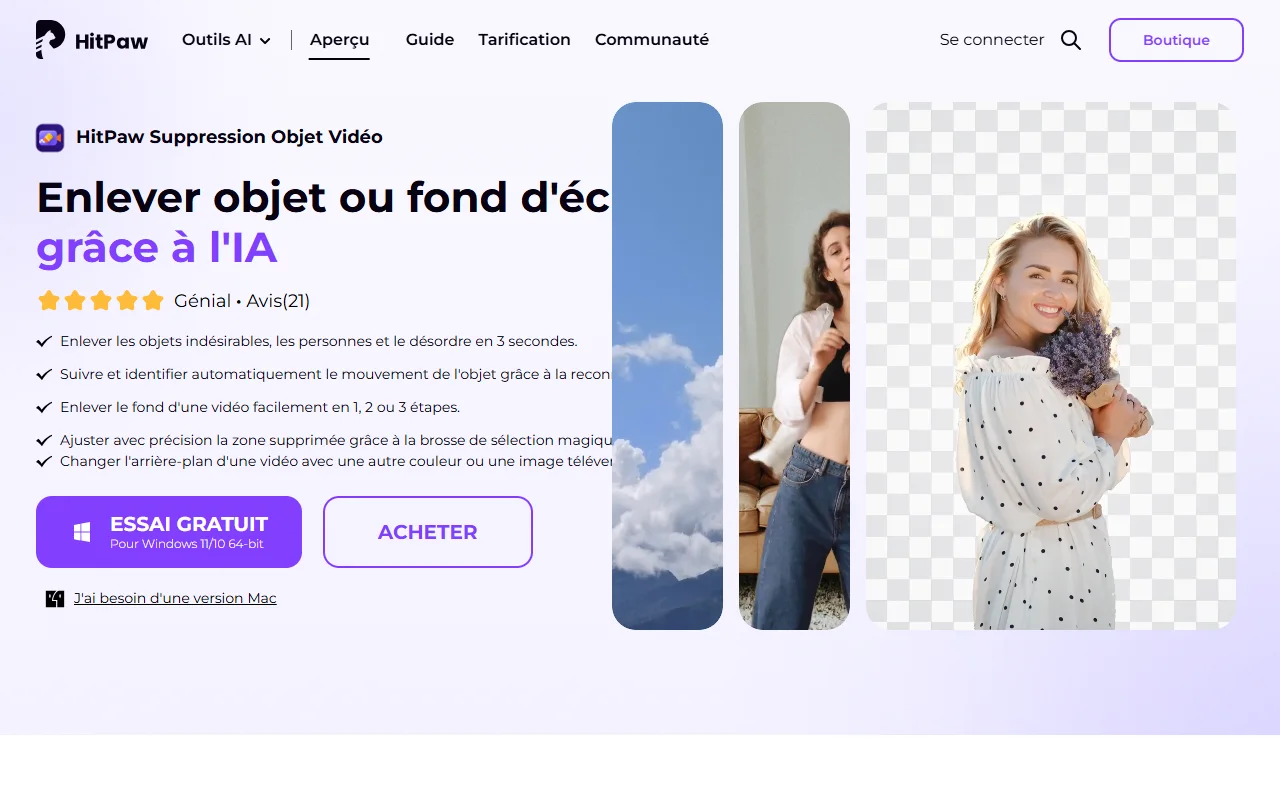
La page du produit ne parle pas explicitement de « filigrane » mais d’objets, de personnes et d’éléments indésirables. Pour un logo fixe sur un fond calme, la fonction répond au besoin ; ne comptez pas dessus pour un filigrane géant qui traverse tout l’écran. Pour en savoir plus sur l’éditeur, ses autres produits et les avis des utilisateurs, voyez notre avis HitPaw.
Pas à pas avec HitPaw
- Faites une copie de votre vidéo d’origine et travaillez dessus.
- Importez la vidéo dans l’outil en ligne ou dans le logiciel.
- Sélectionnez la zone à effacer, en restant au plus près de la marque.
- Lancez le traitement et regardez l’aperçu sur plusieurs passages, y compris ceux où le fond bouge.
- Exportez seulement si l’aperçu vous convient, puis comparez avec l’original.
Une alternative sans IA : flouter, recadrer ou couvrir en ligne
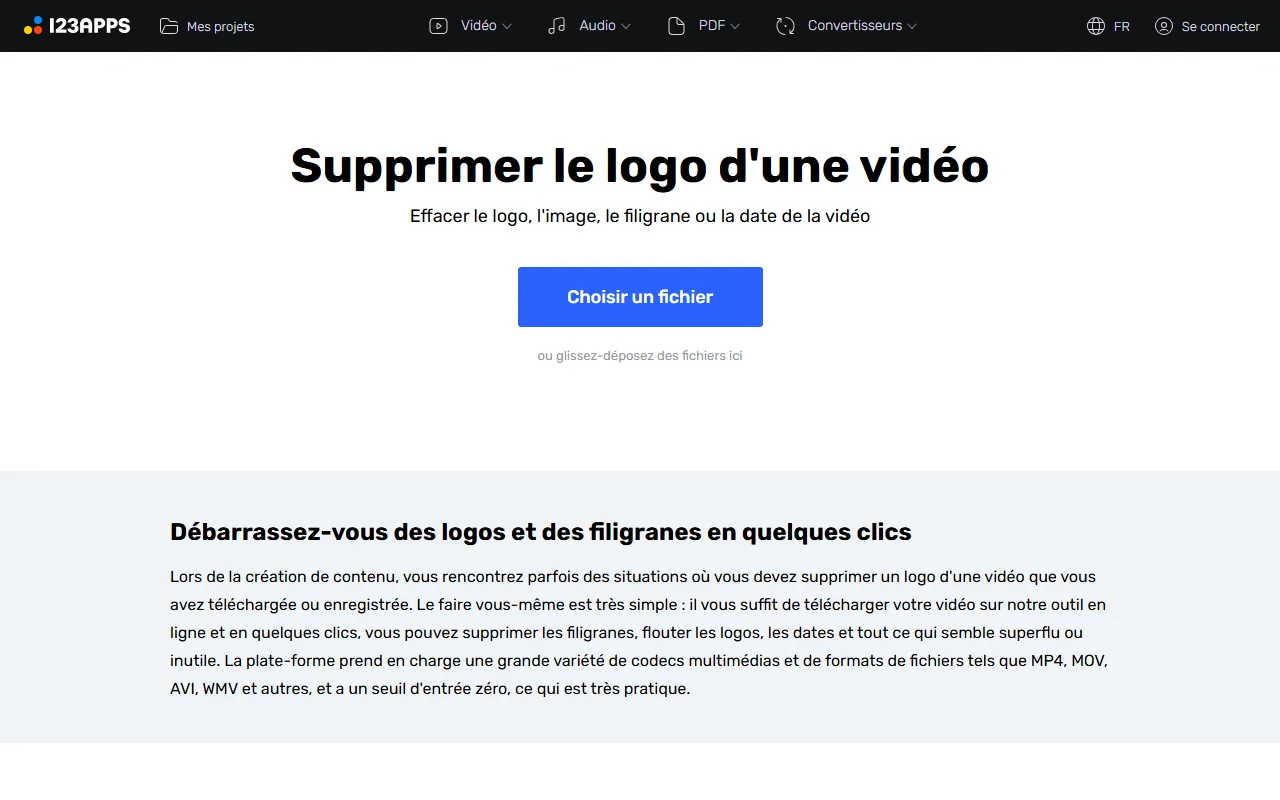
Les éditeurs en ligne simples proposent les trois méthodes classiques. Exemple : Online Video Cutter permet de flouter la zone, de recadrer ou de recouvrir le logo par une autre image. D’après sa page, les fichiers vont jusqu’à 500 Mo en version gratuite (4 Go en Premium), et l’abonnement coûte 6 € par mois. Le site ne précise pas si les exports gratuits portent un filigrane : testez avant d’y passer des heures.
CapCut propose aussi une page dédiée au sujet, mais elle ressemble à une page d’accueil de modèles plus qu’à un tutoriel : elle ne décrit pas de méthode précise. Pour utiliser CapCut dans ce but, la voie fiable reste de le faire dans l’éditeur lui-même, en recadrant ou en recouvrant la zone.
Une précaution valable pour tous les outils en ligne : quand vous téléversez une vidéo, elle passe par les serveurs d’un tiers. Pour un contenu confidentiel ou un client, préférez un logiciel installé sur votre ordinateur.
Le filigrane des générateurs vidéo IA : changer de plan plutôt que gommer
C’est le cas le plus fréquent aujourd’hui. Les générateurs de vidéo par IA ajoutent presque tous un filigrane sur les exports gratuits. Pour vos propres vidéos générées, la solution propre est généralement de passer au plan payant, qui le retire, plutôt que de l’effacer après coup avec une IA de retouche, ce qui peut aller à l’encontre des conditions d’utilisation de l’outil et dégrade l’image.
Les conditions varient, et on les détaille outil par outil dans nos guides : Kling AI gratuit, PixVerse gratuit, Runway gratuit et Deevid AI gratuit. Pour un panorama, voyez notre comparatif des générateurs de vidéo IA gratuits.
Même logique pour un montage dans CapCut : le filigrane de clôture se supprime depuis la timeline, et celui qui vient d’un élément Pro disparaît en retirant l’élément ou en prenant l’abonnement. Tout est dans notre guide sur le prix de CapCut Pro.
Les erreurs qui abîment le résultat
- Sélectionner une zone trop large. Plus la zone effacée est grande, plus l’IA doit inventer, et plus des défauts apparaissent.
- Ne vérifier que la première seconde. Un filigrane bien effacé sur un fond fixe peut laisser une trace dès que la caméra bouge.
- Travailler sur l’original. Gardez toujours une copie intacte.
- Exporter en basse qualité. Effacer puis recompresser une vidéo cumule les pertes. Exportez avec un débit confortable.
- Compter sur l’IA pour un texte au centre. Mieux vaut recadrer, couvrir ou refilmer.
Quelle méthode choisir selon votre cas ?
Un logo dans un coin, sur une vidéo à vous : recadrez ou couvrez avec votre propre logo. C’est gratuit et net.
Une date de caméra ou un texte sur un fond simple : essayez l’effacement par IA en ligne sur un extrait. HitPaw propose un outil présenté comme gratuit.
Un passant ou un objet à retirer de plusieurs séquences : un logiciel de suppression d’objet, comme HitPaw Suppression Objet Vidéo, avec essai avant achat.
Un filigrane d’un générateur IA : le plan payant de l’outil concerné.
Une vidéo qui n’est pas la vôtre : demandez l’autorisation, ou ne l’utilisez pas.
Notre verdict
Pour supprimer un filigrane sur vos propres vidéos, commencez par les solutions simples (recadrer, couvrir), puis passez à l’IA quand le fond s’y prête. HitPaw offre un point d’entrée gratuit en ligne et un logiciel de suppression d’objet à des prix abordables, à essayer sur un extrait avant d’acheter. Et pour un filigrane de générateur IA, la voie la plus propre reste le plan payant.
Essayer HitPaw sur le site officiel
Lien partenaire. Prix hors taxes relevés le 23.10.2026.
Questions fréquentes
Comment supprimer un filigrane d’une vidéo gratuitement ?
Pour vos propres vidéos, recadrez, floutez ou couvrez la zone dans un éditeur gratuit, ou essayez un outil en ligne comme celui de HitPaw, présenté comme gratuit. Testez d’abord sur un extrait, car les limites réelles ne sont pas toujours détaillées.
Peut-on supprimer un filigrane avec l’IA ?
Oui. Un modèle d’IA reconstruit le fond derrière la marque. Le résultat est correct sur un fond simple et moins fiable sur un décor chargé, un texte au centre ou un mouvement rapide.
Est-il légal de supprimer un filigrane ?
Sur vos propres contenus, oui. Sur le contenu d’un tiers, retirer la marque pour le réutiliser sans accord pose un problème de droit d’auteur et contrevient souvent aux conditions de la plateforme. Demandez l’autorisation du titulaire.
Comment enlever le filigrane d’une vidéo générée par IA ?
Le plus propre est de passer au plan payant de l’outil qui a généré la vidéo, qui retire généralement le filigrane à l’export. Les conditions varient d’un outil à l’autre.
HitPaw peut-il supprimer un filigrane vidéo ?
HitPaw propose un outil en ligne de suppression de filigrane présenté comme gratuit et un logiciel de suppression d’objet vidéo pour Windows et Mac. Relevé le 23.10.2026 : 39,99 € par mois, 59,99 € par an ou 99,99 € en perpétuel, hors taxes, pour le logiciel.
Combien coûte HitPaw Video Object Remover ?
D’après la page d’achat officielle relevée le 23.10.2026, 39,99 € pour un mois, 59,99 € pour un an et 99,99 € en licence perpétuelle, hors taxes.
Recadrer ou effacer par IA : que choisir ?
Recadrer est gratuit et net si la marque est sur un bord, au prix d’une vidéo plus petite. L’effacement par IA convient quand la marque est dans l’image, sur un fond simple.
Faut-il télécharger un logiciel ou utiliser un outil en ligne ?
Un outil en ligne évite l’installation mais envoie votre vidéo à un tiers. Pour un contenu confidentiel, un logiciel installé est plus prudent.