Sous-titrer une vidéo manuellement prend 2 à 4 heures. Avec l’IA, c’est fait en 5 minutes. Descript est le plus complet (montage textuel + sous-titres + export SRT). Submagic est le plus rapide pour les Shorts/Reels. ElevenLabs Scribe offre la transcription la plus précise. Ce guide vous montre comment faire avec chaque outil, étape par étape.

Descript — Le plus complet (montage + sous-titres)
Montage textuel, sous-titres auto, export SRT, suppression des « euh ». Plan gratuit 1h/mois.

Submagic — Le plus rapide (sous-titres viraux)
Sous-titres animés pour TikTok/Reels/Shorts en 2 min. Mots-clés en surbrillance.

ElevenLabs Scribe — Le plus précis (transcription)
Modèle ASR le plus précis du marché. Export SRT. Idéal pour les contenus longs.

Filmora — Le plus accessible (montage + sous-titres)
Montage vidéo complet + sous-titres IA intégrés. Idéal débutants.
80 % des vidéos sur les réseaux sociaux sont regardées sans le son. Sur YouTube, les vidéos sous-titrées ont un taux de rétention supérieur de 12 à 15 % en moyenne. Et Google indexe le texte des sous-titres, ce qui booste votre référencement. En bref : ne pas sous-titrer vos vidéos, c’est perdre de l’audience, de l’engagement et du SEO.
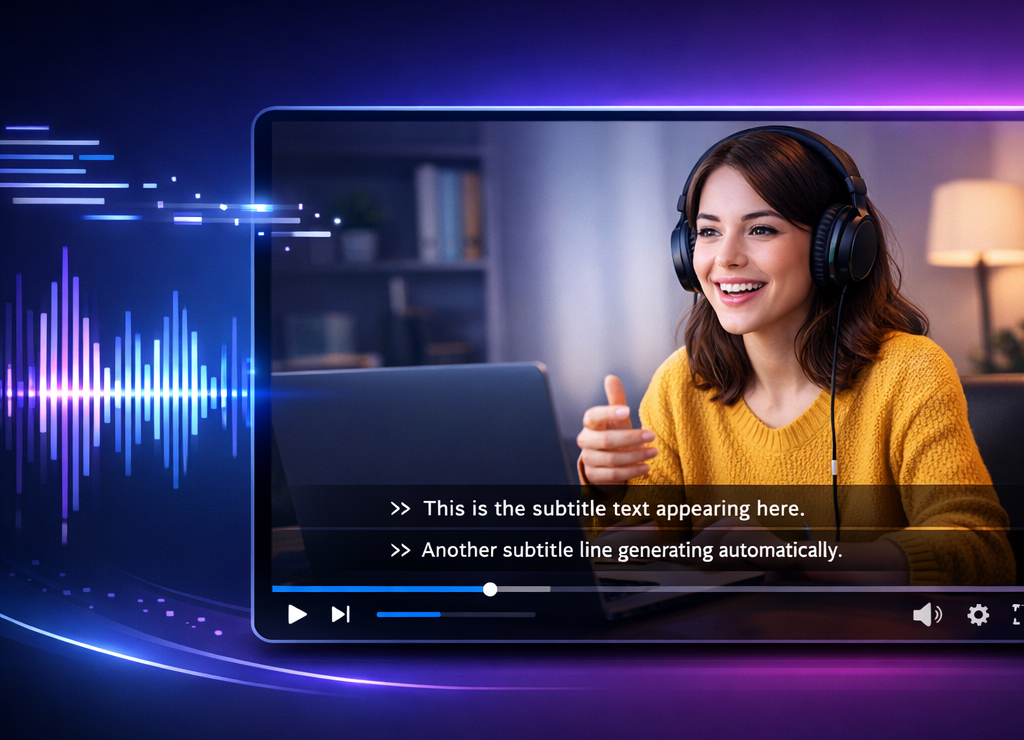
Le problème : sous-titrer manuellement une vidéo de 10 minutes prend 2 à 4 heures. C’est un travail pénible, répétitif et chronophage. Heureusement, l’IA a transformé ce processus. En 2026, la génération automatique de sous-titres est rapide, précise et accessible. Ce guide vous montre comment faire avec 4 outils différents, étape par étape — selon votre format et votre budget.
- Pourquoi les sous-titres sont devenus indispensables
- Méthode 1 : Descript (le workflow complet)
- Méthode 2 : Submagic (sous-titres viraux en 2 min)
- Méthode 3 : ElevenLabs Scribe (transcription ultra-précise)
- Méthode 4 : Filmora (tout-en-un accessible)
- Tableau récap
- Quel outil pour vous ?
- 7 astuces pour des sous-titres parfaits
Pourquoi les sous-titres sont devenus indispensables en 2026
Les sous-titres ne sont plus un « bonus » — ils sont un standard de production. Voici pourquoi chaque créateur devrait sous-titrer systématiquement ses vidéos.
L’accessibilité. 466 millions de personnes dans le monde ont une déficience auditive. En France, le sous-titrage des contenus audiovisuels est encouragé par la loi et les plateformes favorisent les vidéos accessibles dans leurs algorithmes. C’est aussi une question d’inclusion pour les non-natifs francophones.
L’engagement. Sur Facebook, Instagram et LinkedIn, la majorité des utilisateurs scrollent en mode silencieux. Sans sous-titres, votre vidéo est vue mais pas comprise. Avec des sous-titres animés (style Submagic), la rétention augmente de 12 à 40 % selon les études et les formats.
Le SEO. YouTube et Google indexent le texte des sous-titres. Une vidéo avec un fichier SRT propre se classe mieux qu’une vidéo sans transcription. C’est du SEO gratuit pour chaque contenu publié.
La traduction. Les sous-titres sont la base de la traduction multilingue. Avec un fichier SRT en français, vous pouvez générer des sous-titres en anglais, espagnol ou arabe en quelques clics — et toucher un public mondial sans réenregistrer. Des outils comme ElevenLabs combinent d’ailleurs la transcription (Scribe) avec le doublage IA pour automatiser tout le pipeline multilingue.
Le gain de temps. Le calcul est simple : sous-titrer manuellement une vidéo de 10 minutes prend 2 à 4 heures. Avec l’IA, c’est 5 minutes de génération + 10-15 minutes de relecture et correction. Sur un rythme de 4 vidéos par semaine, c’est 12 à 16 heures économisées par semaine. L’IA ne remplace pas la relecture humaine — mais elle élimine 90 % du travail mécanique.
Méthode 1 : Descript — le workflow complet (montage + sous-titres)
Descript est le choix le plus complet pour le sous-titrage IA car il combine transcription automatique + montage textuel + export de sous-titres dans une seule interface. Vous éditez le texte, et la vidéo se coupe automatiquement. C’est l’outil recommandé pour les podcasters, les YouTubers et les créateurs de contenus longs.
Étape 1 : Importez votre vidéo. Créez un nouveau projet dans Descript, puis glissez-déposez votre fichier vidéo (MP4, MOV, WAV, MP3). La transcription démarre automatiquement dès l’import.
Étape 2 : Vérifiez la transcription. Descript affiche le texte synchronisé avec la timeline. Chaque mot est cliquable — cliquez dessus pour aller au moment correspondant dans la vidéo. Corrigez les erreurs éventuelles : noms propres, sigles, mots techniques. La précision initiale est d’environ 90-95 % en français.
Étape 3 : Éditez par le texte (le superpower de Descript). C’est là que Descript se distingue : supprimer un mot dans le texte supprime le passage correspondant dans la vidéo. Vous montez votre vidéo comme un document Word. Supprimez les « euh », les hésitations, les passages inutiles — tout se fait dans le texte. C’est révolutionnaire pour gagner du temps.
Étape 4 : Exportez les sous-titres. Allez dans File → Export → Subtitles. Choisissez le format : SRT (le plus universel — compatible YouTube, Premiere, Final Cut), VTT (web), ou vidéo avec sous-titres incrustés (hardcoded). Si vous exportez en SRT, vous pourrez importer les sous-titres dans n’importe quel logiciel de montage ou directement dans YouTube Studio.
Étape 5 : Personnalisez le style (optionnel). Si vous choisissez l’export vidéo avec sous-titres incrustés, Descript permet de personnaliser la police, la taille, la couleur et la position des sous-titres. Pas aussi poussé que Submagic pour les formats viraux, mais suffisant pour un rendu professionnel.
Quand utiliser Descript : vidéos longues (YouTube, cours en ligne, webinars), podcasts vidéo, interviews, contenus qui nécessitent du montage + des sous-titres dans le même workflow. C’est l’outil le plus polyvalent. Voir notre avis complet Descript et le comparatif Submagic vs Descript.

Méthode 2 : Submagic — sous-titres viraux en 2 minutes
Si votre objectif est de maximiser l’engagement sur TikTok, Instagram Reels ou YouTube Shorts, Submagic est l’outil spécialisé. Il ne fait qu’une chose — les sous-titres — mais il la fait mieux que tout le monde pour les formats courts.
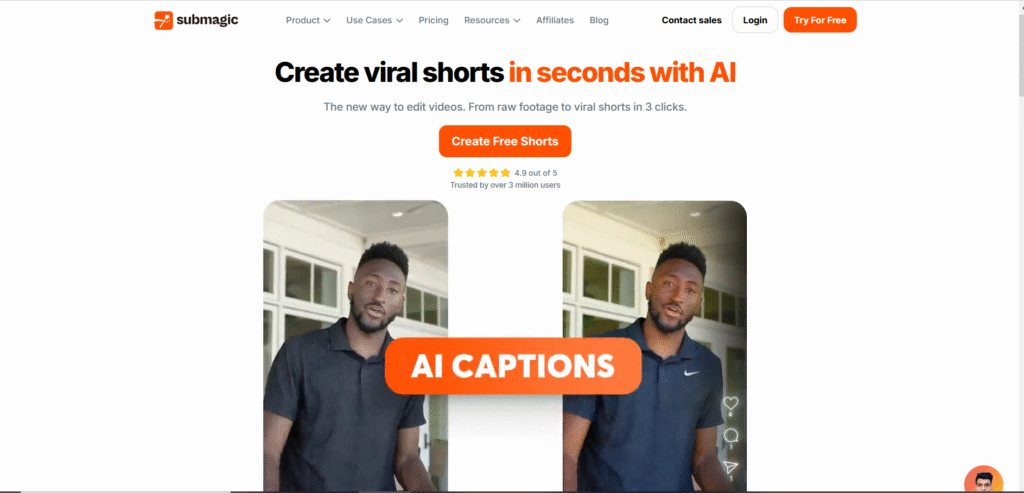
Étape 1 : Uploadez votre vidéo courte. Rendez-vous sur Submagic, glissez-déposez votre vidéo (idéalement verticale, 15-90 secondes).
Étape 2 : L’IA transcrit et stylise automatiquement. En quelques secondes, Submagic génère les sous-titres avec un style animé — les mots-clés sont mis en surbrillance, les transitions sont dynamiques, le rythme est calé sur le flow de la parole. C’est le format qui cartonne sur les réseaux sociaux.
Étape 3 : Personnalisez le template. Choisissez parmi les templates de sous-titres (couleurs, polices, effets). Vous pouvez aussi ajuster manuellement les mots-clés à mettre en avant. Submagic propose des styles « Alex Hormozi », « Mr Beast » et d’autres templates viraux reconnus.
Étape 4 : Exportez. Téléchargez la vidéo avec sous-titres incrustés, prête à publier directement sur TikTok, Instagram ou YouTube Shorts.
La différence avec Descript : Submagic ne fait pas de montage vidéo — c’est uniquement du sous-titrage. Mais pour les formats courts, il est 2x plus rapide et produit des sous-titres plus engageants visuellement. Le résultat est optimisé pour la rétention sur les réseaux sociaux. Les mots-clés apparaissent en couleur, les transitions sont dynamiques, et le timing est calé au mot près — exactement ce que les algorithmes de TikTok et Instagram favorisent.
Attention aux erreurs courantes avec les sous-titres viraux : évitez de mettre TOUS les mots en surbrillance (l’effet est noyé), limitez-vous à 1-2 mots-clés par phrase, et assurez-vous que la police est lisible sur fond clair ET sombre — beaucoup de créateurs oublient de tester sur différentes scènes.
Quand utiliser Submagic : TikTok, Instagram Reels, YouTube Shorts, LinkedIn Video, stories. Tout ce qui est vertical et court. Voir notre avis Submagic.
🔥 Tester Submagic — sous-titres virauxMéthode 3 : ElevenLabs Scribe — la transcription la plus précise du marché
Si votre priorité est la précision de transcription — pour des contenus techniques, médicaux, juridiques ou multilingues — ElevenLabs Scribe est le meilleur choix. Scribe v2 est classé comme le modèle ASR (Automatic Speech Recognition) le plus précis du marché en 2026.
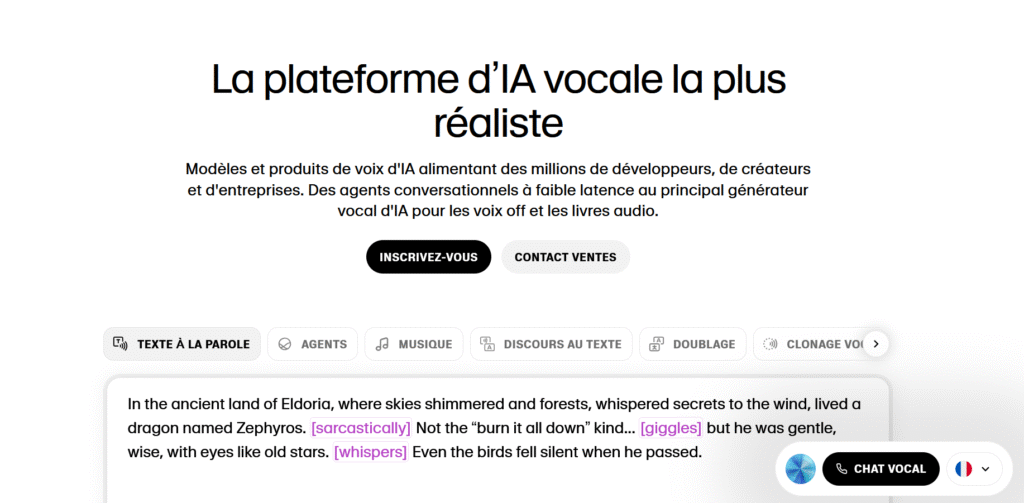
Étape 1 : Accédez à Scribe. Connectez-vous à ElevenLabs, allez dans la section « Scribe » (Speech-to-Text).
Étape 2 : Uploadez votre fichier audio ou vidéo. Scribe accepte MP3, WAV, MP4 et la plupart des formats courants. Sélectionnez la langue source.
Étape 3 : Récupérez la transcription. Scribe produit une transcription avec horodatage au niveau des mots, diarisation des locuteurs (qui parle quand) et détection des événements sonores (rires, applaudissements). La précision en français est exceptionnelle — nettement supérieure à YouTube auto-captions.
Étape 4 : Exportez en SRT. Téléchargez le fichier SRT ou VTT généré. Importez-le dans YouTube Studio, Premiere Pro, DaVinci Resolve ou n’importe quel logiciel de montage.
L’avantage Scribe : la précision. Là où les outils gratuits (YouTube, Whisper) font 85-90 % de précision, Scribe atteint 95-98 % sur le français — ce qui réduit drastiquement le temps de relecture et de correction. C’est aussi le seul outil qui détecte automatiquement les locuteurs pour les interviews et podcasts multi-intervenants.
Quand utiliser ElevenLabs Scribe : contenus longs à transcrire avec haute précision, interviews multi-locuteurs, contenus techniques, génération de fichiers SRT propres pour import dans d’autres logiciels. Le plan gratuit inclut du temps de transcription. Voir notre test complet ElevenLabs.
Méthode 4 : Filmora — le tout-en-un accessible pour débutants
Filmora de Wondershare est un logiciel de montage vidéo grand public qui a intégré un générateur de sous-titres IA directement dans la timeline. C’est l’option la plus simple si vous voulez monter votre vidéo ET ajouter des sous-titres dans le même logiciel, sans passer par un outil externe.
Étape 1 : Importez votre vidéo dans Filmora. Créez un nouveau projet et déposez votre vidéo sur la timeline.
Étape 2 : Lancez la transcription IA. Allez dans Outils → Speech-to-Text. Sélectionnez la langue (français) et cliquez sur OK. L’IA transcrit l’audio et crée automatiquement un fichier de sous-titres synchronisé sur la timeline.
Étape 3 : Personnalisez les sous-titres. Filmora offre un contrôle complet sur le style : police, taille, couleur, position, ombre, arrière-plan. Vous pouvez aussi modifier le texte et ajuster le timing directement dans la timeline.
Étape 4 : Exportez. Exportez la vidéo avec sous-titres incrustés, ou générez un fichier SRT séparé. Filmora supporte aussi la traduction automatique des sous-titres — utile si vous voulez publier en plusieurs langues.
Quand utiliser Filmora : si vous êtes débutant en montage et que vous voulez un seul logiciel pour tout faire (découpage, effets, transitions, audio ET sous-titres). C’est aussi le meilleur choix si vous montez déjà vos vidéos sur Filmora. Voir notre avis Filmora.

Tableau récap : quel outil selon votre besoin
| Critère | Descript | Submagic | ElevenLabs | Filmora |
|---|---|---|---|---|
| Spécialité | Montage + sous-titres | Sous-titres viraux | Transcription précise | Montage tout-en-un |
| Format idéal | Long (YouTube, podcast) | Court (Shorts, Reels) | Long (interview, tech) | Tous formats |
| Précision FR | ~92 % | ~90 % | ~97 % | ~90 % |
| Export SRT | ✔ | ✘ (vidéo incrustée) | ✔ | ✔ |
| Montage vidéo | ✔ Montage textuel | ✘ | ✘ | ✔ Timeline classique |
| Sous-titres animés | Basiques | ✔ Viraux (templates pro) | ✘ (SRT brut) | Basiques |
| Plan gratuit | 1h média/mois | Essai limité | 10 000 crédits/mois | Essai (watermark) |
| Prix payant | Dès 16 $/mois | Dès 9 €/mois | Dès 5 $/mois | Dès 3,50 €/mois |
Quel outil de sous-titrage IA est fait pour vous ?
🎯 Trouvez votre outil en un coup d’œil
→ Descript — montage textuel + sous-titres + export SRT, le workflow le plus complet
→ Submagic — sous-titres animés viraux en 2 min, templates pro inclus
→ ElevenLabs Scribe — 97 %+ de précision, diarisation, export SRT propre
→ Filmora — montage + sous-titres + traduction dans la même interface
→ YouTube Studio (sous-titres auto) — moins précis mais gratuit et illimité. Ou ElevenLabs Scribe en plan gratuit.
7 astuces pour des sous-titres parfaits
L’IA fait 90 % du travail. Les 10 % restants déterminent si vos sous-titres sont « corrects » ou « professionnels ». Voici les bonnes pratiques.
1. Relisez toujours les 30 premières secondes. C’est là que l’IA fait le plus d’erreurs — elle n’a pas encore « calé » le contexte. Les noms propres et les termes techniques du début sont souvent mal transcrits.
2. Vérifiez les noms propres et les sigles. L’IA ne connaît pas votre marque, vos produits ou vos intervenants. Faites un Ctrl+F sur les mots-clés importants et corrigez-les manuellement.
3. Ajustez le timing des transitions. Parfois, un sous-titre apparaît une demi-seconde trop tôt ou trop tard. Les outils comme Descript et Filmora permettent d’ajuster au frame près dans la timeline.
4. Limitez à 2 lignes et 42 caractères par ligne. C’est le standard de lisibilité. Au-delà, le texte est trop dense et le spectateur décroche. Les outils professionnels respectent cette règle automatiquement, mais vérifiez manuellement si vous éditez le SRT.
5. Exportez en SRT plutôt qu’en sous-titres incrustés. Le SRT vous donne le contrôle : vous pouvez l’importer dans YouTube (sous-titres désactivables), le modifier plus tard, ou le traduire. Les sous-titres incrustés (hardcoded) sont définitifs — impossible de les modifier après export.
6. Testez en mode muet avant de publier. Regardez votre vidéo sans le son et avec les sous-titres. Si vous comprenez le message, c’est bon. Si vous êtes perdu, il manque du contexte dans le texte — ajoutez des descriptions d’actions ou de sons quand c’est pertinent.
7. Pour les Shorts : utilisez des sous-titres animés. Les sous-titres statiques fonctionnent sur YouTube long format. Sur TikTok et Reels, les sous-titres animés avec mots-clés en couleur (style Submagic) augmentent la rétention de 15 à 40 %. C’est un investissement qui se voit directement dans les métriques.
Pour aller plus loin dans l’optimisation de votre workflow vidéo, consultez notre guide montage vidéo IA automatique et notre sélection d’outils IA pour créer des vidéos YouTube.
Bonus : le combo ultime pour les créateurs YouTube. Le workflow le plus efficace en 2026 : filmez et montez votre vidéo dans votre logiciel habituel → exportez → passez l’audio dans ElevenLabs Scribe pour une transcription ultra-précise → importez le SRT dans YouTube Studio → utilisez Submagic pour créer un Short avec sous-titres viraux à partir du même contenu. Résultat : une vidéo longue sous-titrée + un Short viral — deux contenus pour le prix d’un.
Et si vous avez besoin de voix off IA pour compléter vos vidéos, consultez notre comparatif des meilleures IA de voix off en français et notre guide pour utiliser une voix IA gratuitement.
En résumé : le sous-titrage IA n’est plus une option en 2026, c’est un standard de production. Le choix de l’outil dépend uniquement de votre format : Descript pour le montage complet + sous-titres sur les contenus longs, Submagic pour les formats courts viraux, ElevenLabs Scribe quand la précision est critique, et Filmora si vous débutez et voulez tout dans un seul logiciel. Commencez par le plan gratuit de chaque outil, testez sur une vidéo réelle, et adoptez celui qui s’intègre le mieux dans votre workflow.
✨ Commencer avec Descript — sous-titres IA en 5 minFAQ
Quel est le meilleur outil pour générer des sous-titres automatiquement ?
Descript est le plus complet (montage textuel + sous-titres + export SRT). Submagic est le plus rapide pour les formats courts (TikTok, Reels). ElevenLabs Scribe offre la meilleure précision de transcription. Le choix dépend de votre format de vidéo.
Peut-on générer des sous-titres gratuitement ?
Oui. YouTube Studio génère des sous-titres automatiques gratuitement. Descript offre 1h de média/mois sur son plan gratuit. ElevenLabs Scribe inclut de la transcription gratuite (10 000 crédits/mois). La précision des outils gratuits est inférieure aux payants.
Quelle est la précision des sous-titres IA en français ?
De 85 % (YouTube auto-captions) à 97 %+ (ElevenLabs Scribe). Descript et Filmora atteignent 90-92 %. Une relecture des 30 premières secondes et des noms propres est toujours recommandée.
SRT ou sous-titres incrustés : que choisir ?
Le SRT est préférable : modifiable, importable dans YouTube, traductible. Les sous-titres incrustés sont nécessaires pour TikTok et Reels où les fichiers SRT ne sont pas supportés.
Les sous-titres améliorent-ils le SEO YouTube ?
Oui. YouTube indexe le texte des fichiers SRT. Vos vidéos apparaissent dans les résultats de recherche pour des requêtes contenues dans les sous-titres. C’est du SEO gratuit pour chaque vidéo publiée.